

Lo que construirás
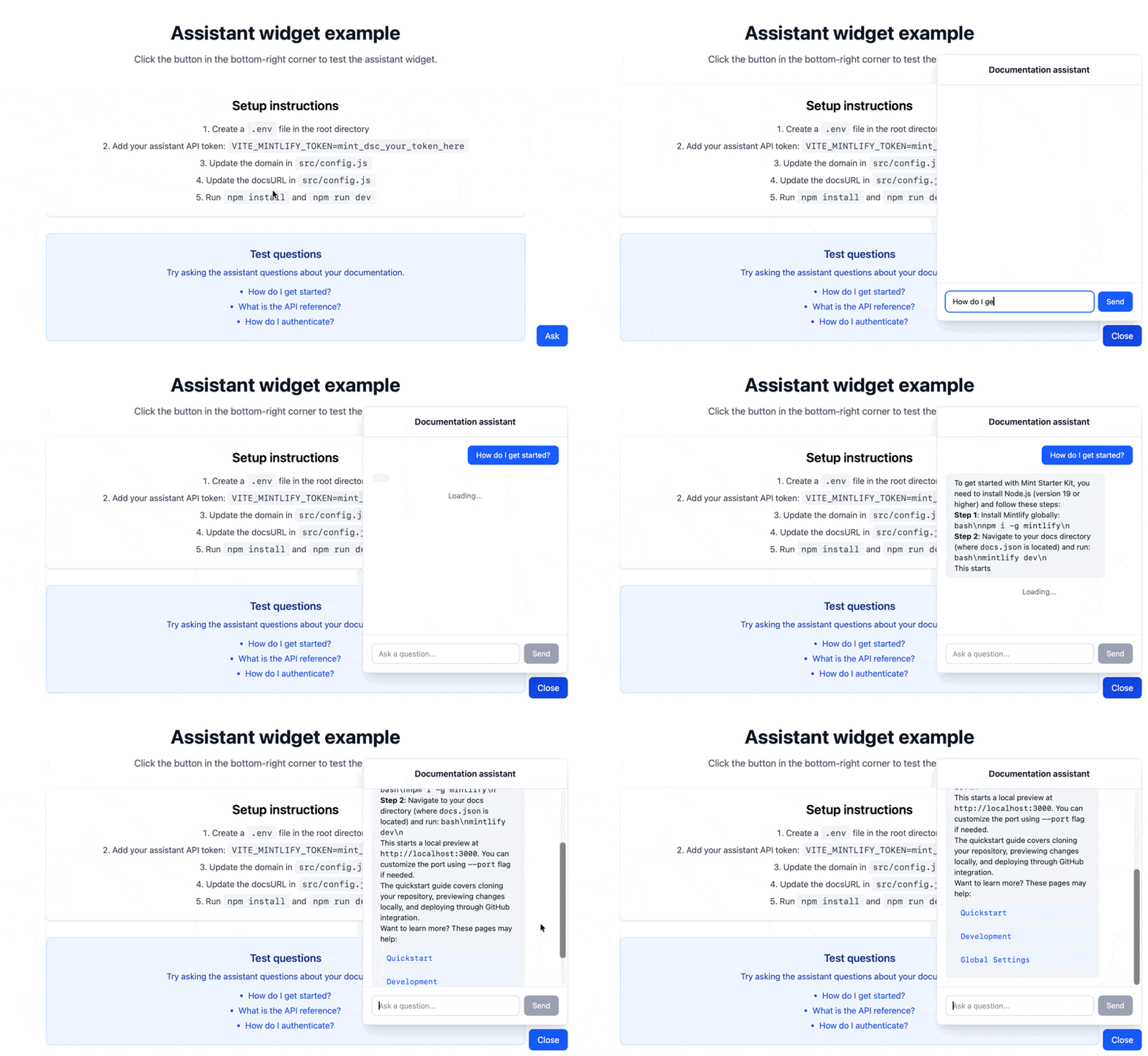
- Un botón flotante que abre un panel de chat al hacer clic
- Respuestas en tiempo real transmitidas a partir de la información de tu documentación
- Visualización de mensajes con compatibilidad con Markdown
Requisitos previos
- Plan Pro o Custom de Mintlify
- Tu domain, que aparece al final de la URL de tu dashboard. Por ejemplo, si la URL de tu dashboard es
https://dashboard.mintlify.com/org-name/domain-name, tu domain esdomain-name - Una assistant API key
- Node.js v18 o superior y npm instalado
- Conocimientos básicos de React
Obtén tu clave de API del assistant
- Ve a la página de API keys en tu dashboard.
- Haz clic en Create Assistant API Key.
- Copia la clave de API del assistant (comienza con
mint_dsc_) y guárdala de forma segura.
La clave de API del assistant es un token público que puede usarse en el código del frontend. Las llamadas que usen este token se contabilizan en la cuota de mensajes de tu plan y pueden generar cargos por excedente.
Configurar el ejemplo
1
Clona el repositorio
2
Configura tu proyecto
Abre Reemplaza:
src/config.js y actualiza los detalles de tu proyecto de Mintlify:src/config.js
your-domainpor el domain de tu proyecto de Mintlify que encontrarás al final de la URL de tu dashboard.https://yourdocs.mintlify.apppor la URL real de tu documentación.
3
Agrega tu token de API
Crea un archivo Reemplaza
.env en la raíz del proyecto:.env
mint_dsc_your_token_here por tu assistant API key.4
Inicia el servidor de desarrollo
Estructura del proyecto
src/App.jsx: Componente principal de la app. Muestra cómo importar y usar el componenteAssistantWidget.src/config.js: Configuración centralizada. Actualiza este archivo con tu domain y la URL de la documentación.src/components/AssistantWidget.jsx: Componente principal del widget. Gestiona el estado de apertura/cierre, los mensajes del chat y las llamadas a la API.src/utils.js: Contiene funciones utilitarias para analizar el formato de respuesta del assistant y extraer sources.src/components/Message.jsx: Renderiza mensajes individuales con soporte para Markdown y enlaces de sugerencia.