

El assistant se habilita automáticamente en los planes Pro y Custom.
Acerca del assistant
- Busca y recupera contenido relevante de tu documentación para ofrecer respuestas precisas.
- Cita fuentes y proporciona enlaces navegables para llevar a los usuarios directamente a las páginas de referencia.
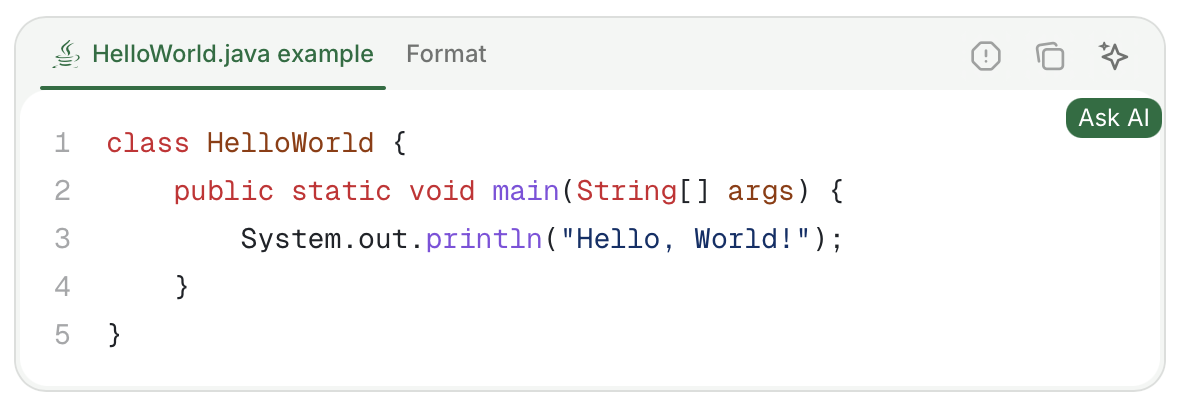
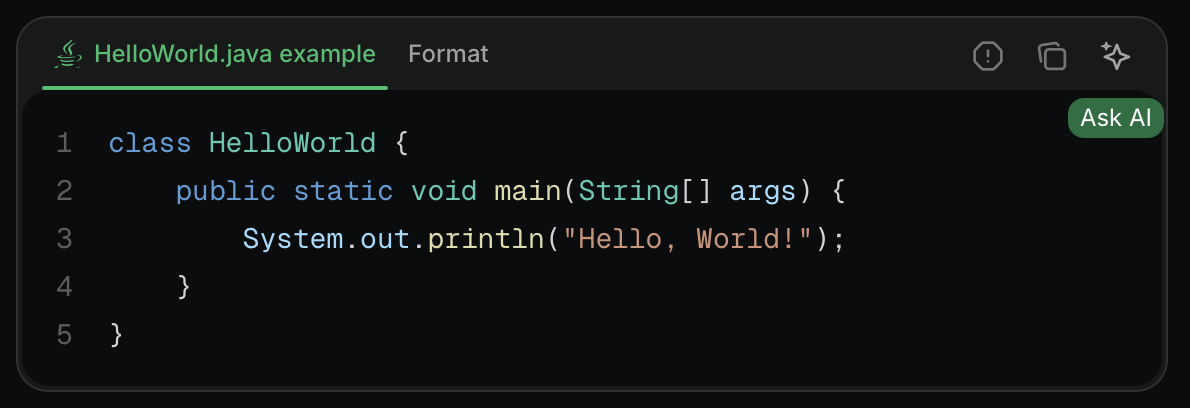
- Genera ejemplos de código que se pueden copiar para ayudar a los usuarios a implementar soluciones a partir de tu documentación.
- Preguntas frecuentes que podrían necesitar mejor cobertura.
- Lagunas de contenido donde los usuarios tienen dificultades para encontrar respuestas.
- Temas populares que podrían beneficiarse de contenido adicional.
Configura el asistente
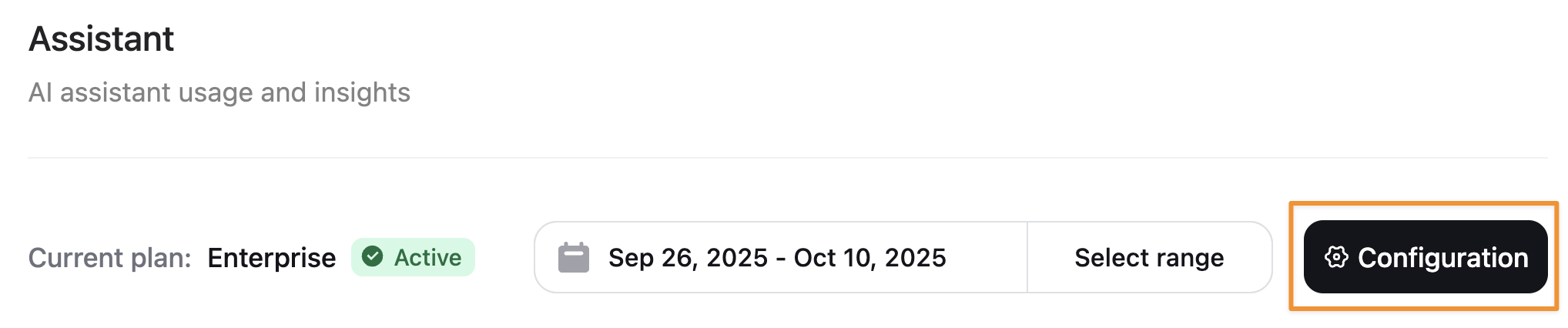
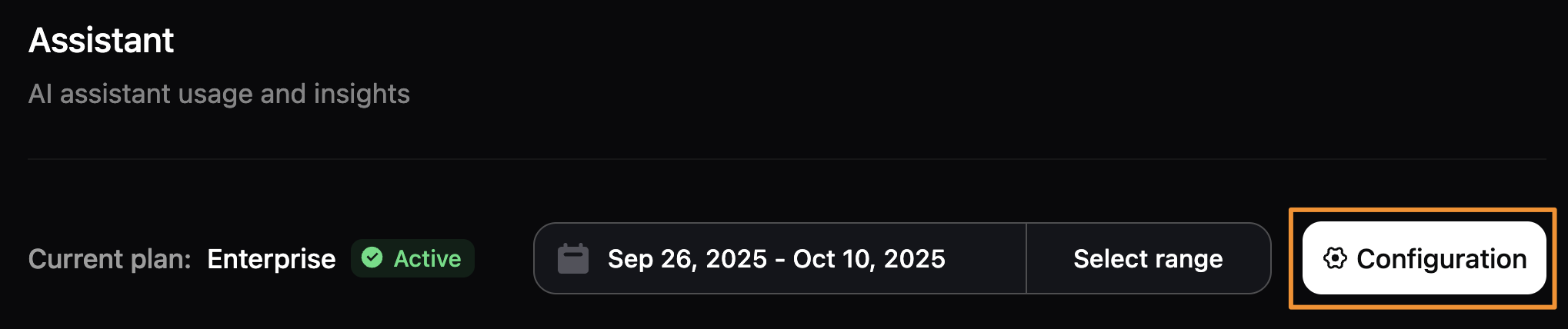
Activar o desactivar el assistant


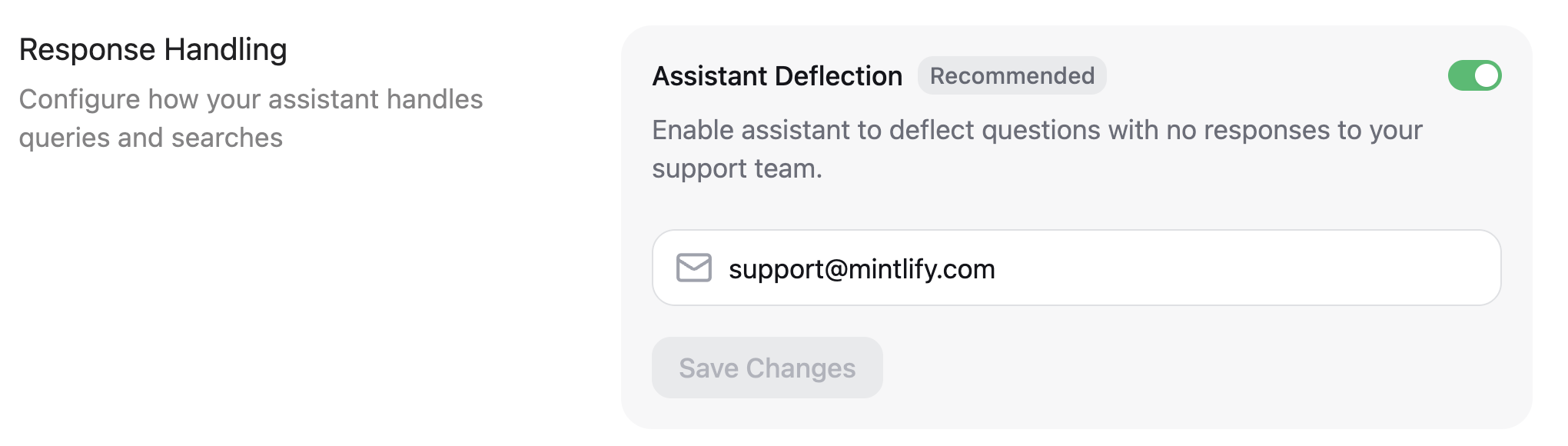
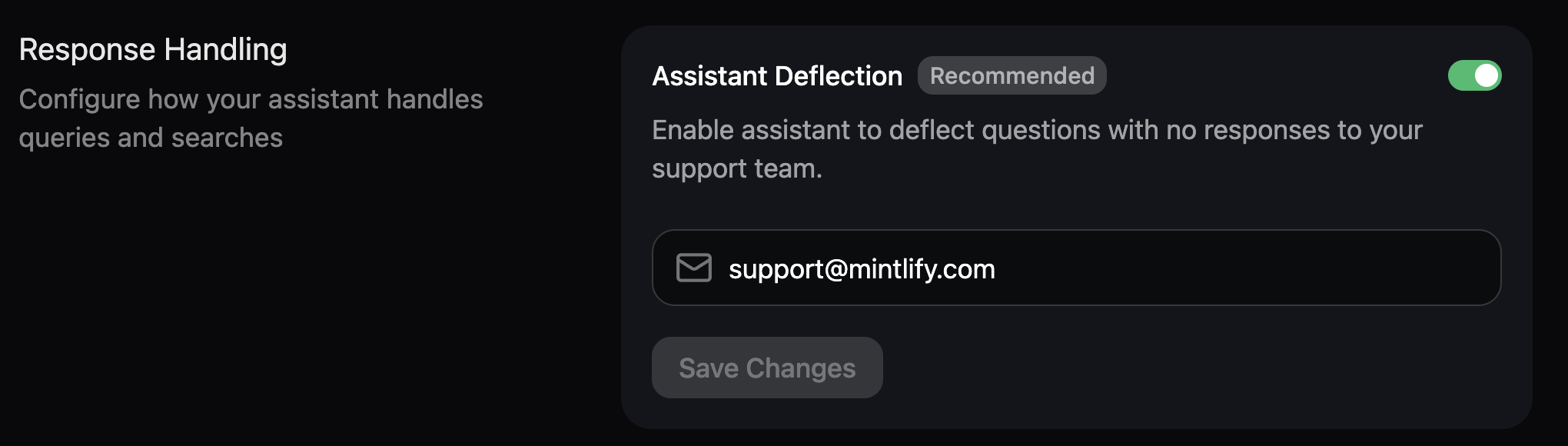
Configurar el correo de desvío
Búsqueda en sitios
- Los sitios deben ser de acceso público.
- Los sitios que requieren JavaScript para cargarse no son compatibles.
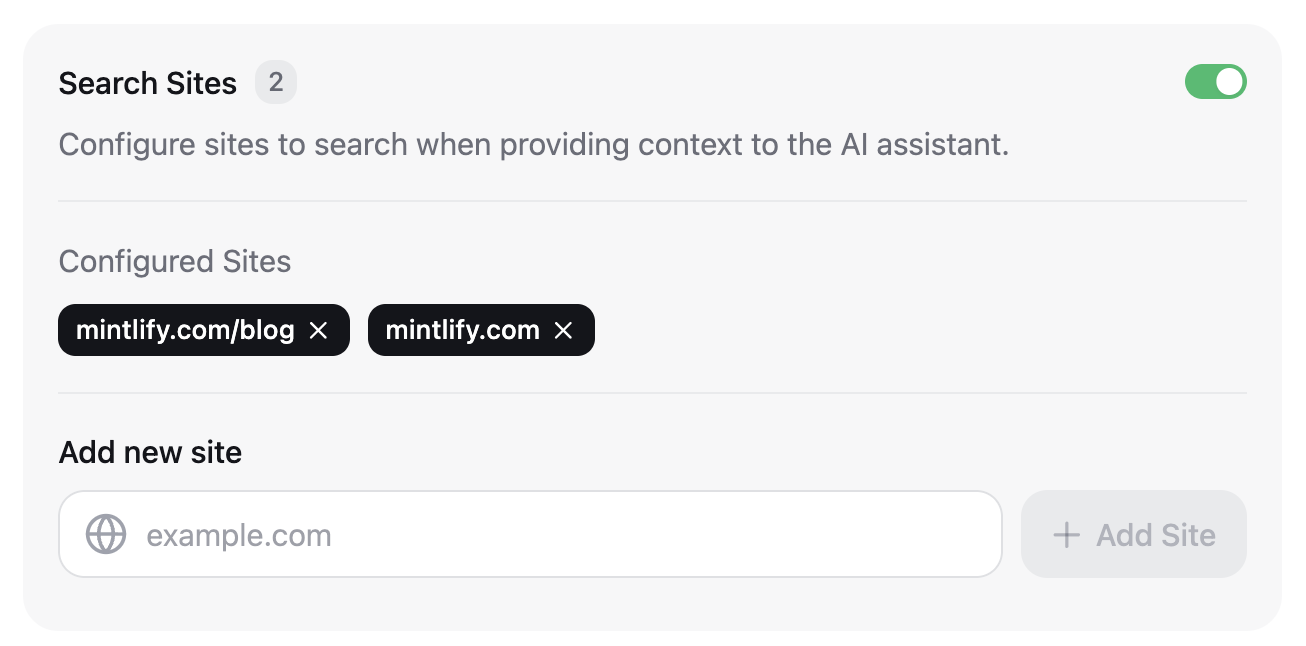
- Filtrado a nivel de dominio
example.com: Busca solo en el dominioexample.comdocs.example.com: Busca solo en el subdominiodocs.example.com*.example.com: Busca todos los subdominios deexample.com
- Filtrado a nivel de ruta
docs.example.com/api: Busca todas las páginas bajo la subruta/api
- Múltiples patrones
- Agrega varias entradas para cubrir secciones diferentes de los sitios
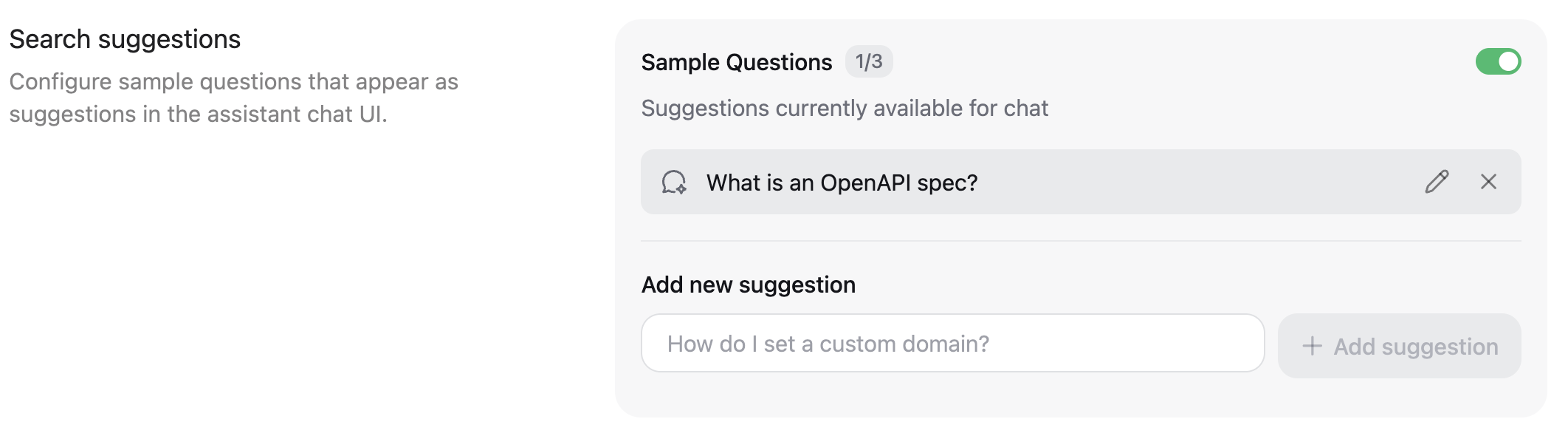
Agregar preguntas de ejemplo
Establecer un límite de gasto
- Selecciona la pestaña Billing.
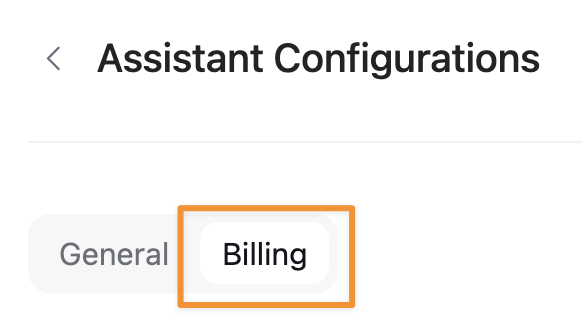
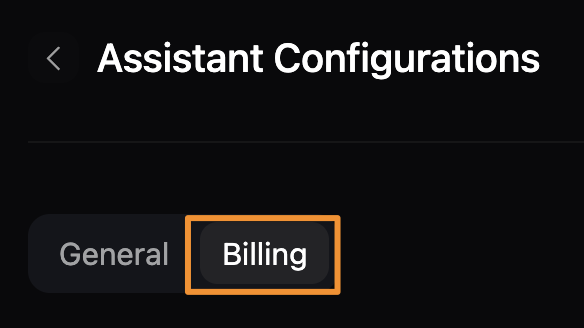
- Establece un límite de gasto para los mensajes del assistant que excedan tu cupo.
- Configura alertas de uso para recibir un correo electrónico cuando alcances un determinado porcentaje de tu límite de gasto.
Usa el assistant
Ubicación en la interfaz de usuario


Botón del assistant junto a la barra de búsqueda.


Botón del assistant en la parte inferior de la página.
Atajo de teclado
Resaltar texto
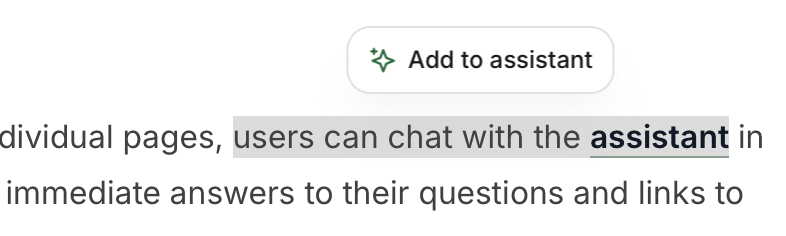
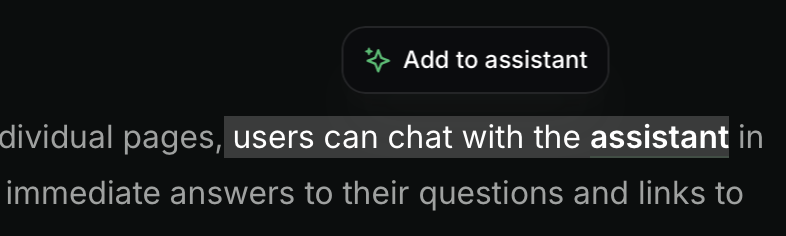
Bloques de código
URLs
?assistant=open a una URL para abrir el assistant al cargar la página. Por ejemplo, https://mintlify.com/docs?assistant=open.
Haz que el contenido sea apto para la IA
Estructura y organización
- Usa marcado semántico.
- Escribe encabezados descriptivos para las secciones.
- Crea una jerarquía de información lógica.
- Usa un formato coherente en toda tu documentación.
- Incluye metadata completa en el frontmatter de la página.
- Divide los bloques largos de texto en párrafos más cortos.
Contexto
- Define términos específicos y siglas la primera vez que se mencionen.
- Proporciona contenido conceptual suficiente sobre funciones y procedimientos.
- Incluye ejemplos y casos de uso.
- Incluye referencias cruzadas a temas relacionados.
- Agrega hidden pages con contexto adicional que los usuarios no necesitan, pero que el assistant puede usar como referencia.
Exportar y analizar consultas
- Identificar brechas de contenido donde las consultas frecuentes reciben respuestas insuficientes.
- Descubrir patrones de comportamiento de los usuarios y necesidades de información comunes a partir de los temas y patrones en las consultas.
- Priorizar las páginas con mayor tráfico para mejoras de precisión y calidad.
CSV con tus consultas, respuestas y fuentes para analizarlo con tu herramienta de IA preferida.
- Navega a la página del assistant en tu dashboard.
- Haz clic en Chat history.
- Haz clic en Export to CSV.
- Analiza los datos exportados usando tu herramienta preferida.
Prompts de análisis de ejemplo
- Resume los temas más comunes de las consultas.
- Enumera las consultas que no tengan fuentes citadas.
- Encuentra patrones en las interacciones fallidas.
Información del assistant
Categorías
- Una lista de conversaciones relacionadas con la categoría.
- El primer mensaje del usuario de cada conversación.
- El número de mensajes en cada hilo de conversación.
Historial de chat
Solución de problemas
La barra de chat del assistant no es visible
La barra de chat del assistant no es visible
Si la interfaz del assistant no es visible en determinados navegadores, puede que tengas que enviar un informe de falso positivo a EasyList. Los navegadores que usan la lista EasyList Cookies, como Brave y Comet, a veces bloquean el assistant u otros elementos de la interfaz. La lista EasyList Cookies incluye una regla específica por dominio que oculta elementos fijos en ciertos dominios para bloquear banners de cookies. Esta regla afecta de forma involuntaria a componentes legítimos de la interfaz.Envía un informe de falso positivo a EasyList para solicitar que se elimine la regla. Esto resuelve el problema para todos los usuarios cuando se actualiza la lista de filtros.