Acerca de los servidores MCP
El Model Context Protocol (MCP) es un protocolo abierto que crea conexiones estandarizadas entre aplicaciones de IA y servicios externos, como la documentación. Mintlify genera un servidor MCP a partir de tu documentación, preparando tu contenido para el ecosistema de IA más amplio, donde cualquier cliente MCP (como Claude, Cursor, Goose y otros) puede conectarse a tu documentación.
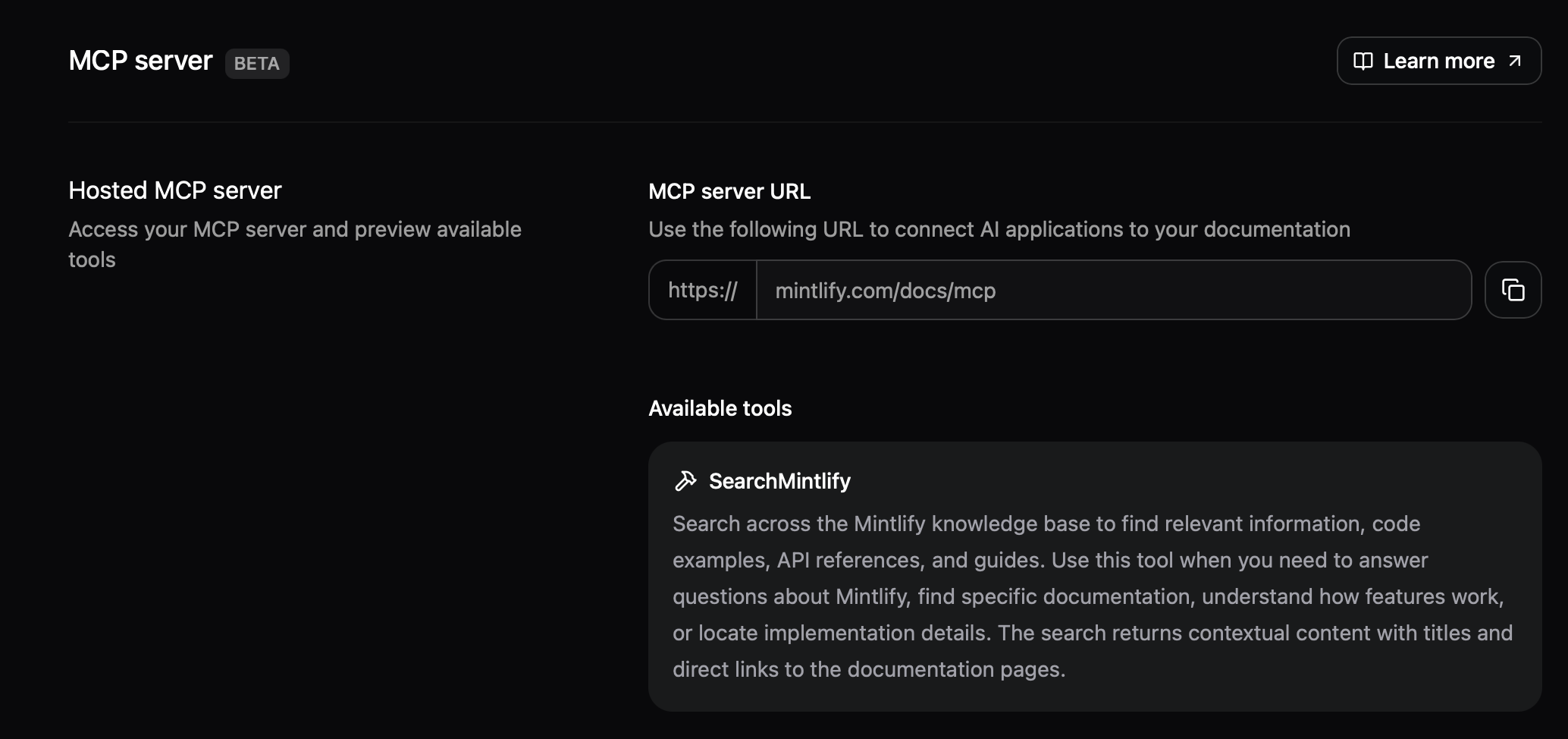
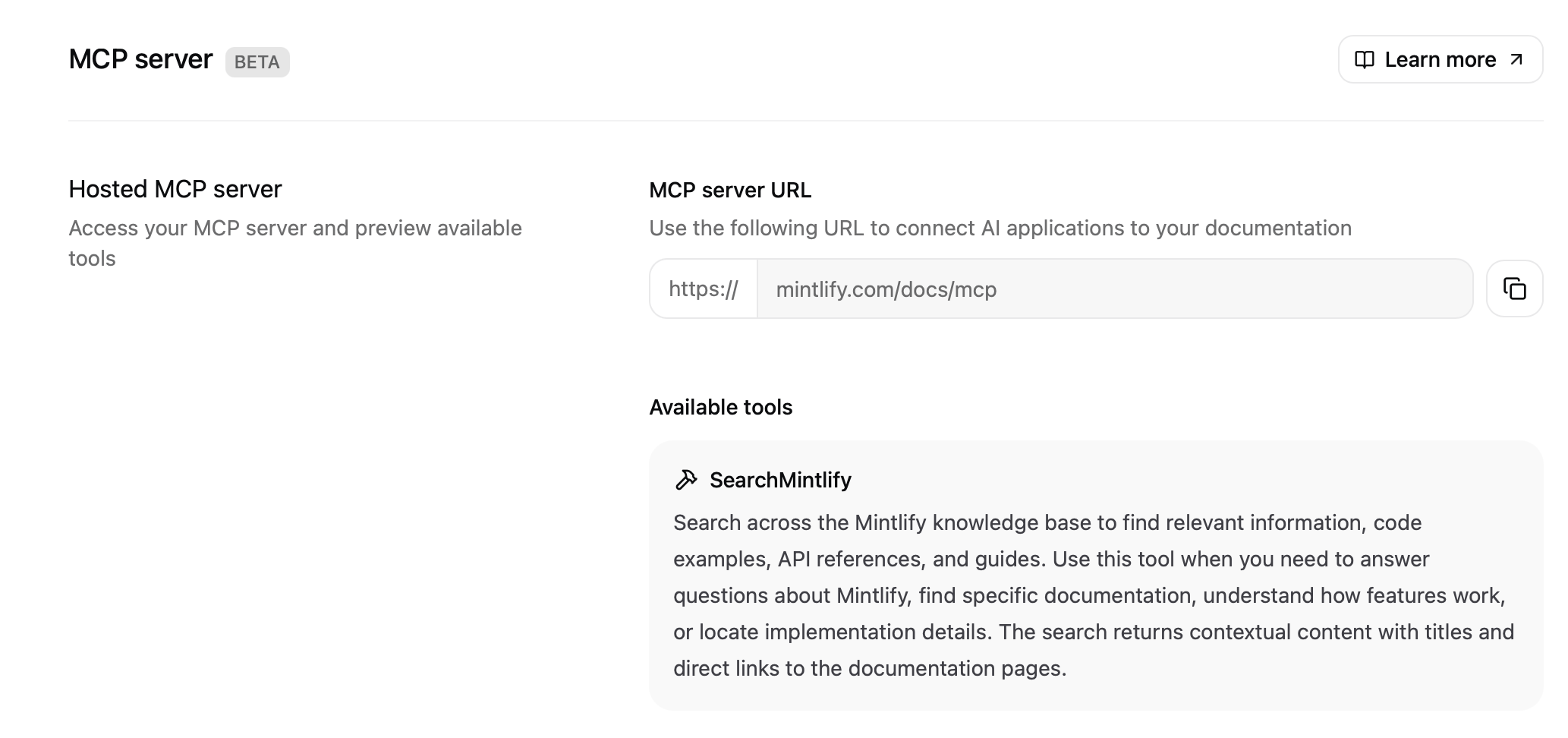
Tu servidor MCP expone una herramienta para que las aplicaciones de IA puedan buscar en tu documentación.
Cómo funcionan los servidores MCP
Cuando una herramienta de IA como Claude, Cursor o ChatGPT tiene conectado tu servidor MCP de documentación, la herramienta de IA puede buscar directamente en tu documentación durante la generación de la respuesta en lugar de realizar una búsqueda genérica en la web.
- El LLM puede buscar proactivamente en tu documentación mientras genera una respuesta, no solo cuando se le pide explícitamente.
- El LLM determina cuándo usar la herramienta de búsqueda según el contexto de la conversación y la relevancia de tu documentación.
- Cada llamada a la herramienta ocurre durante el proceso de generación, lo que permite que el LLM incorpore información en tiempo real de tu documentación en su respuesta.
Por ejemplo, si un usuario hace una pregunta de programación y el LLM determina que tu documentación es relevante, puede buscar en tu documentación e incluir esa información en la respuesta sin que el usuario tenga que pedir explícitamente que se consulte tu documentación.
Los servidores MCP solo están disponibles para documentación pública. La documentación detrás de la autenticación del usuario final no puede generar un servidor MCP.
Mintlify genera automáticamente un servidor MCP para tu documentación y lo aloja en la URL de tu documentación con la ruta /mcp. Por ejemplo, el servidor MCP de Mintlify está disponible en https://mintlify.com/docs/mcp.
Puedes ver y copiar la URL de tu servidor MCP en la página del servidor MCP de tu dashboard.
Los servidores MCP alojados utilizan la ruta /mcp en sus URL. Otros elementos de navigation no pueden utilizar la ruta /mcp.
Tus usuarios deben conectar tu servidor MCP a sus herramientas de IA preferidas.
- Haz que la URL de tu servidor MCP sea pública.
- Los usuarios copian la URL de tu servidor MCP y la añaden a sus herramientas.
- Los usuarios acceden a tu documentación desde sus herramientas.
Estas son algunas formas en que puedes ayudar a tus usuarios a conectarse a tu servidor MCP:
Menú contextual
Claude
Claude Code
Cursor
VS Code
Agrega opciones en el menú contextual para que tus usuarios se conecten a tu servidor MCP desde cualquier página de tu documentación.| Opción | Identificador | Descripción |
|---|
| Copiar URL del servidor MCP | mcp | Copia la URL de tu servidor MCP en el portapapeles del usuario. |
| Conectar con Cursor | cursor | Instala tu servidor MCP en Cursor. |
| Conectar con VS Code | vscode | Instala tu servidor MCP en VS Code. |
Obtén la URL de tu servidor MCP.
Ve a tu dashboard y encuentra la URL de tu servidor MCP. Publica la URL de tu servidor MCP para tus usuarios.
Crea una guía para tus usuarios que incluya la URL de tu servidor MCP y los pasos para conectarlo a Claude.
- Ve a la página de Connectors en la configuración de Claude.
- Selecciona Add custom connector.
- Agrega el nombre y la URL de tu servidor MCP.
- Selecciona Add.
- Al usar Claude, selecciona el botón de adjuntos (el ícono de más).
- Selecciona tu servidor MCP.
Consulta la documentación de Model Context Protocol para más detalles.Obtén la URL de tu servidor MCP.
Ve a tu dashboard y encuentra la URL de tu servidor MCP. Publica la URL de tu servidor MCP para tus usuarios.
Crea una guía para tus usuarios que incluya la URL de tu servidor MCP y el comando para conectarlo a Claude Code.claude mcp add --transport http <name> <url>
Consulta la documentación de Claude Code para más detalles.Obtén la URL de tu servidor MCP.
Ve a tu dashboard y encuentra la URL de tu servidor MCP. Publica la URL de tu servidor MCP para tus usuarios.
Crea una guía para tus usuarios que incluya la URL de tu servidor MCP y los pasos para conectarlo a Cursor.
- Usa Command + Shift + P (Ctrl + Shift + P en Windows) para abrir la paleta de comandos.
- Busca “Open MCP settings”.
- Selecciona Add custom MCP. Esto abrirá el archivo
mcp.json.
- En
mcp.json, configura tu servidor:
{
"mcpServers": {
"<your-mcp-server-name>": {
"url": "<your-mcp-server-url>"
}
}
}
Consulta la documentación de Cursor para más detalles.Obtén la URL de tu servidor MCP.
Ve a tu dashboard y encuentra la URL de tu servidor MCP. Publica la URL de tu servidor MCP para tus usuarios.
Crea una guía para tus usuarios que incluya la URL de tu servidor MCP y los pasos para conectarlo a VS Code.
- Crea un archivo
.vscode/mcp.json.
- En
mcp.json, configura tu servidor:
{
"servers": {
"<your-mcp-server-name>": {
"type": "http",
"url": "<your-mcp-server-url>"
}
}
}
Consulta la documentación de VS Code para más detalles.
Ejemplo: Conectarse al servidor MCP de Mintlify
Conéctate al servidor MCP de Mintlify para buscar en este sitio de documentación desde tu herramienta de IA preferida. Esto te dará respuestas más precisas sobre cómo usar Mintlify en tu entorno local y demuestra cómo puedes ayudar a tus usuarios a conectarse a tu servidor MCP.