

L’Assistant est automatiquement activé sur les offres Pro et Custom.
À propos de l’Assistant
- Recherche et extrait le contenu pertinent de votre documentation pour fournir des réponses précises.
- Cite ses sources et fournit des liens navigables pour amener les utilisateurs directement aux pages référencées.
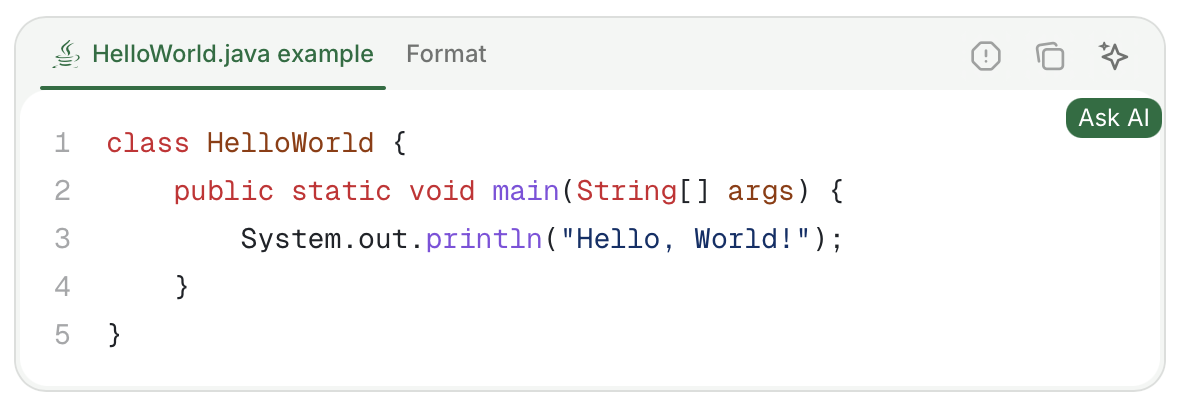
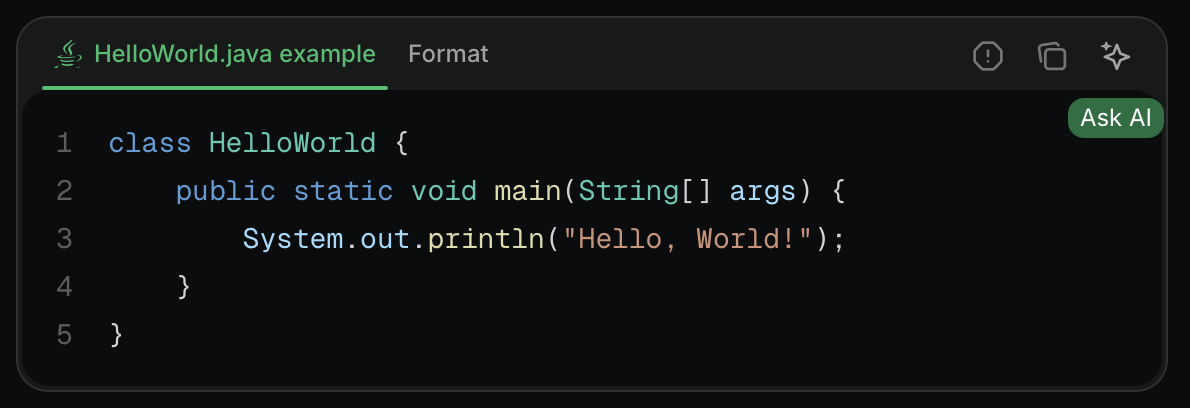
- Génère des exemples de code copiables pour aider les utilisateurs à mettre en œuvre des solutions à partir de votre documentation.
- Les questions fréquemment posées qui pourraient nécessiter une meilleure couverture.
- Les lacunes de contenu où les utilisateurs peinent à trouver des réponses.
- Les sujets populaires qui pourraient bénéficier de contenu supplémentaire.
Configurer l’assistant
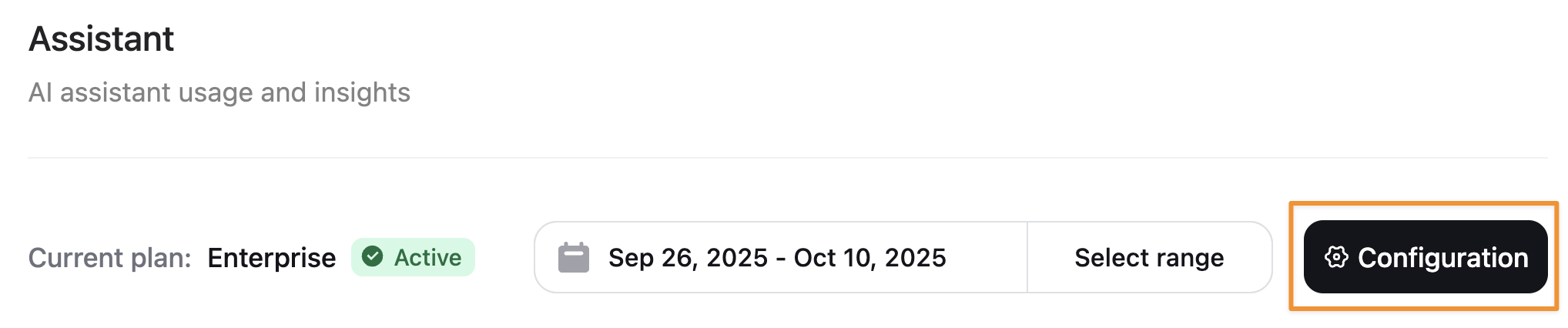
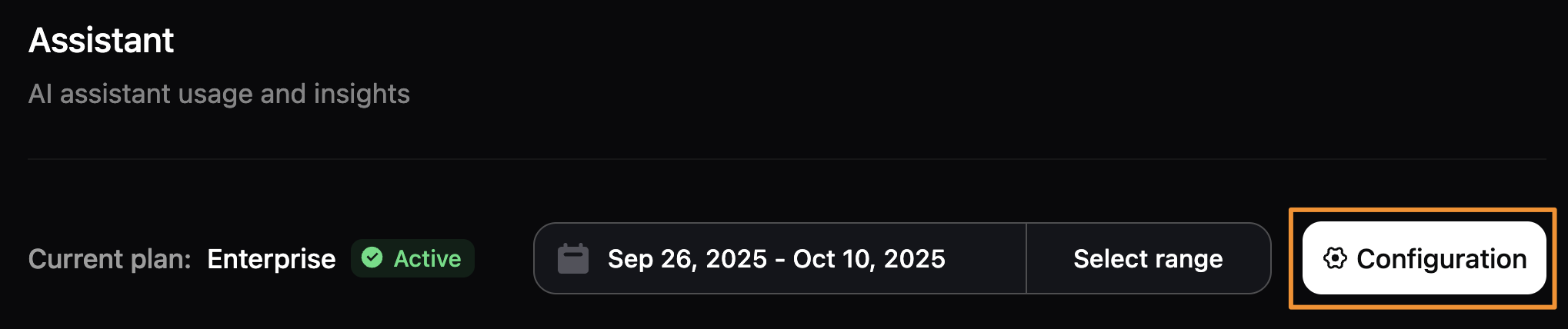
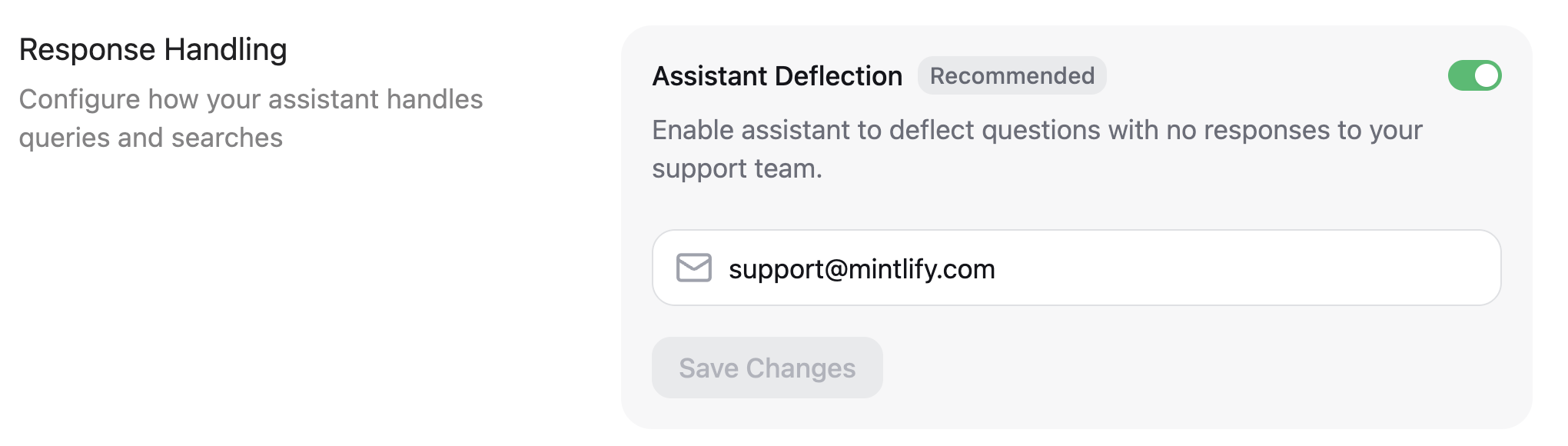
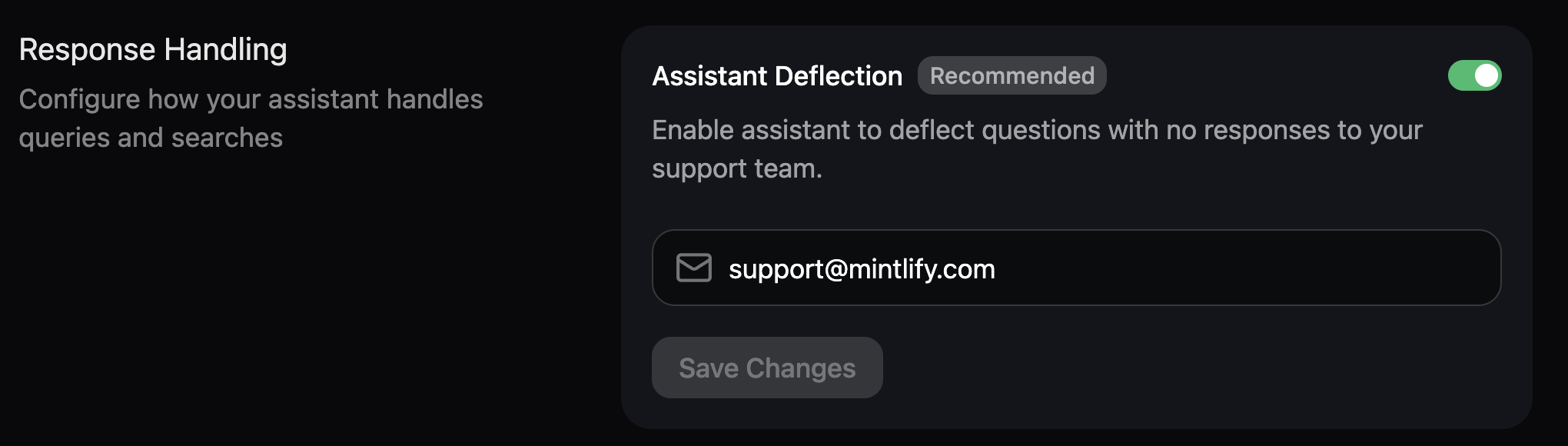
Activer ou désactiver l’Assistant


Définir l’adresse e‑mail de redirection
Rechercher sur des sites
- Les sites doivent être publiquement accessibles.
- Les sites qui nécessitent JavaScript pour se charger ne sont pas pris en charge.
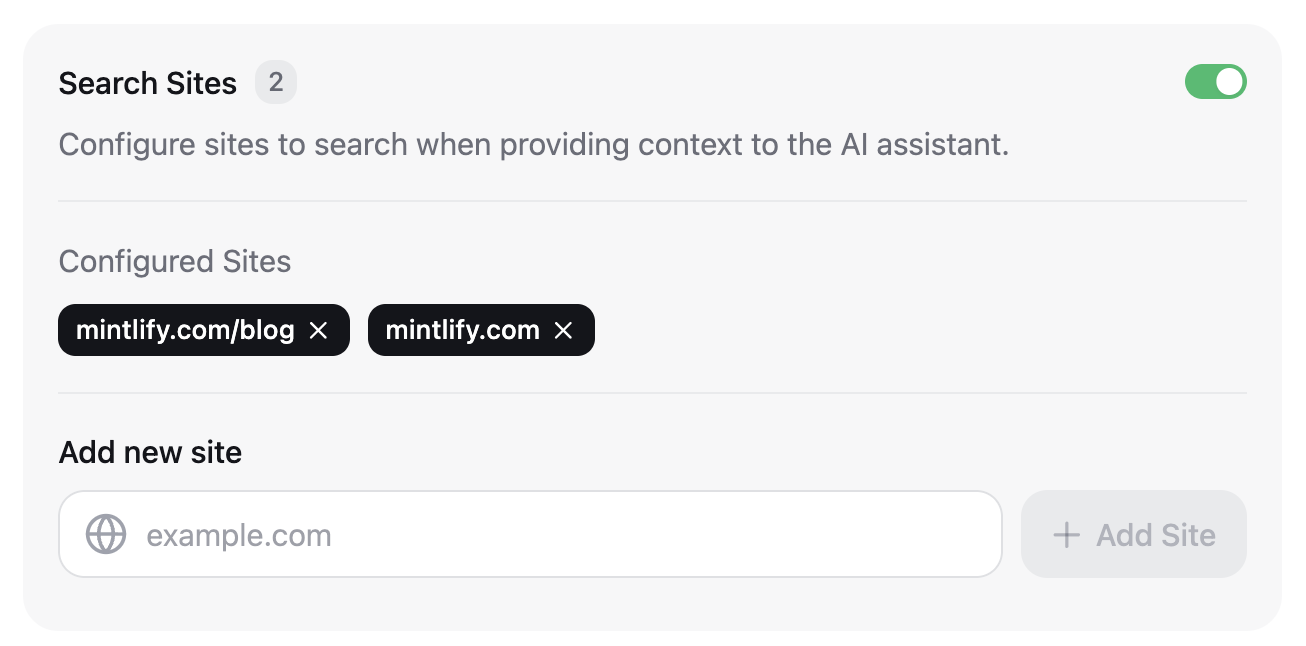
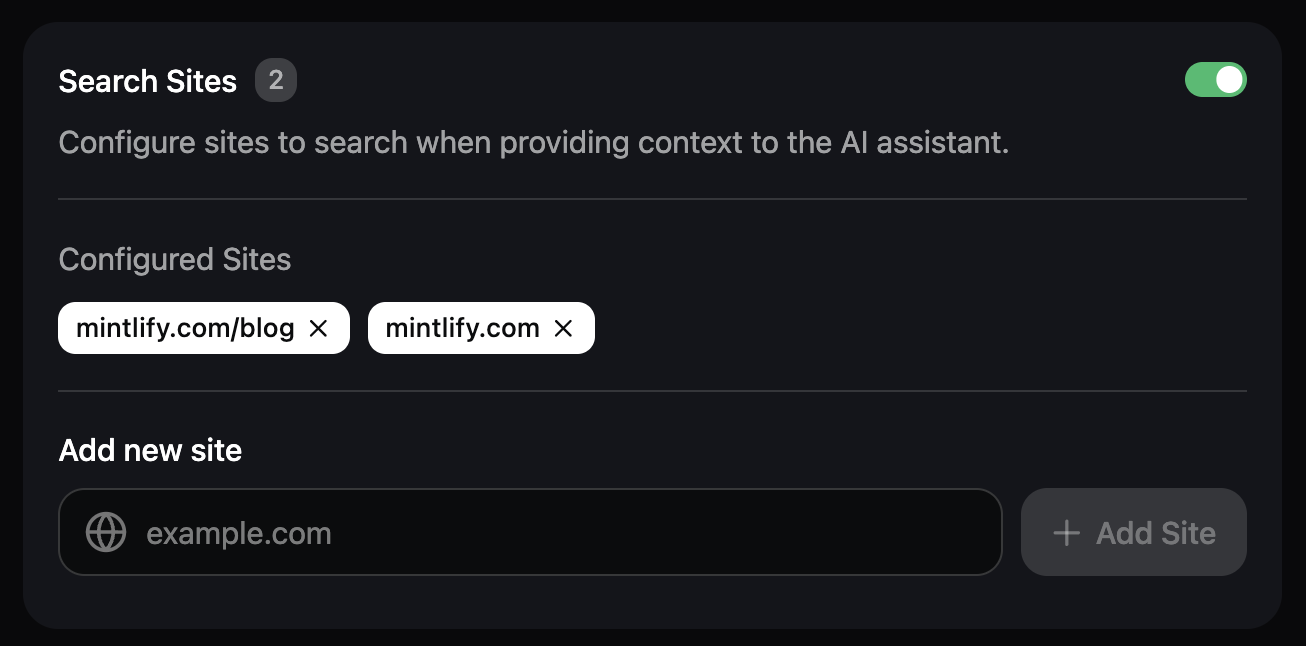
- Filtrage au niveau du domaine
example.com: Rechercher uniquement sur le domaineexample.comdocs.example.com: Rechercher uniquement sur le sous-domainedocs.example.com*.example.com: Rechercher sur tous les sous-domaines deexample.com
- Filtrage au niveau du chemin
docs.example.com/api: Rechercher sur toutes les pages sous le sous-chemin/api
- Modèles multiples
- Ajoutez plusieurs entrées pour cibler différentes sections de sites
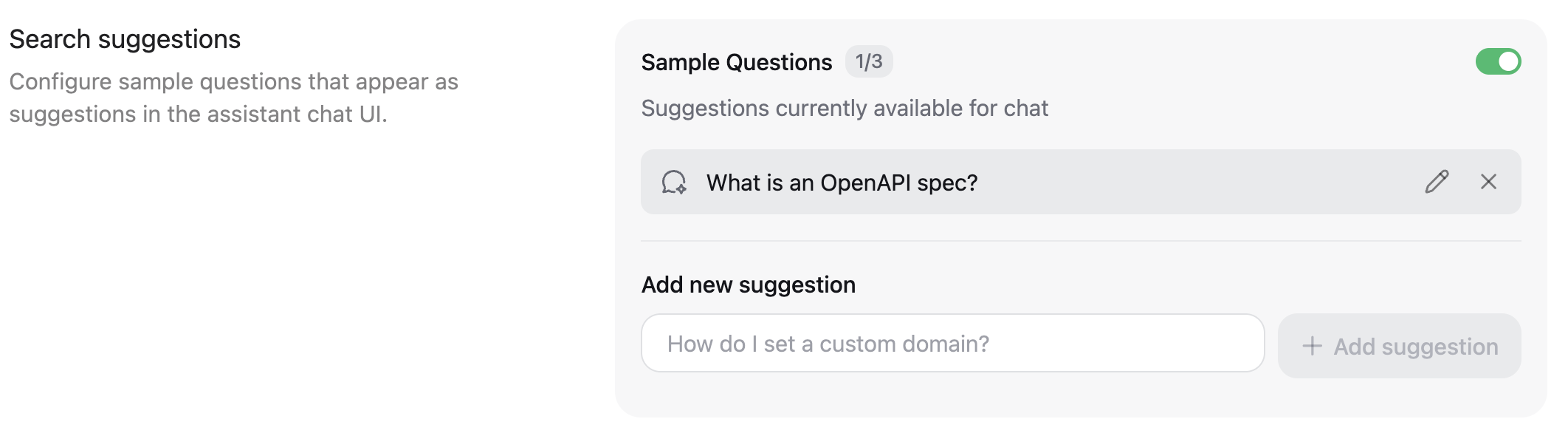
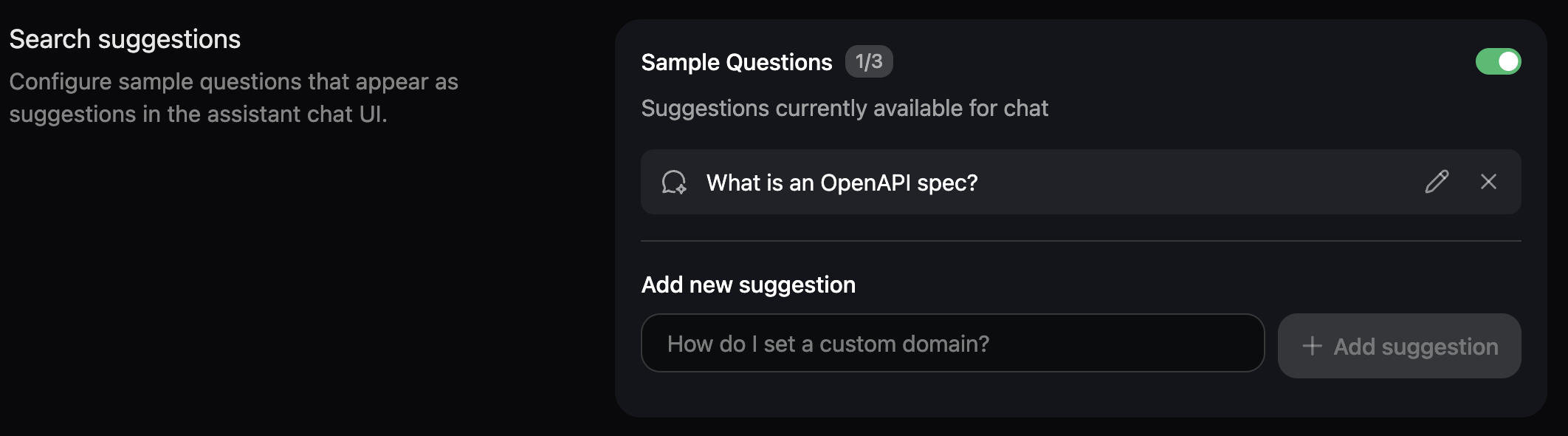
Ajouter des exemples de questions
Définir une limite de dépenses
- Sélectionnez l’onglet Billing.
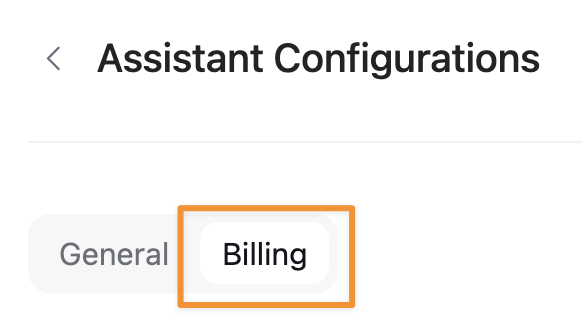
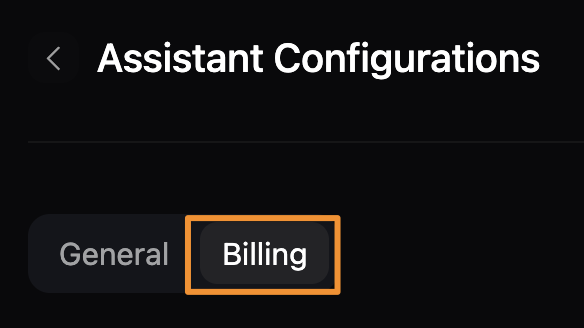
- Définissez une limite de dépenses pour les messages de l’Assistant au-delà de votre quota.
- Configurez des alertes d’utilisation pour recevoir un e-mail lorsque vous atteignez un certain pourcentage de votre limite de dépenses.
Utiliser l’Assistant
Emplacement dans l’interface


Bouton de l’Assistant à côté de la barre de recherche.


Bouton de l’Assistant en bas de la page.
Raccourci clavier
Mettre du texte en surbrillance
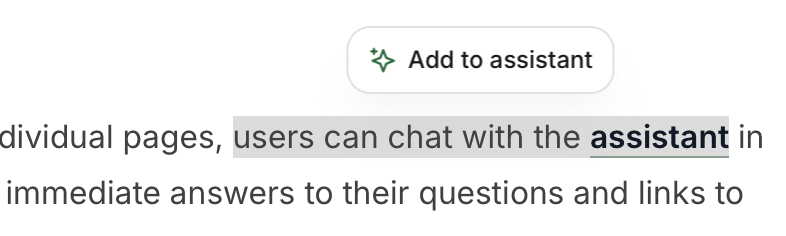
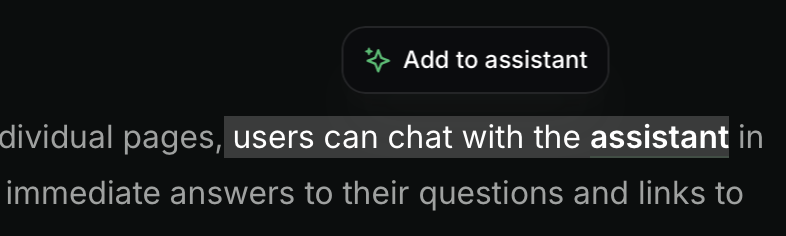
Code blocks
URL
?assistant=open à une URL pour ouvrir l’Assistant lors du chargement de la page. Par exemple, https://mintlify.com/docs?assistant=open.
Rendre le contenu exploitable par l’IA
Structure et organisation
- Utilisez un balisage sémantique.
- Rédigez des titres descriptifs pour les sections.
- Créez une hiérarchie logique de l’information.
- Utilisez une mise en forme cohérente dans toute votre documentation.
- Incluez des métadonnées complètes dans le frontmatter de la page.
- Scindez les longs blocs de texte en paragraphes plus courts.
Contexte
- Définissez les termes spécifiques et les acronymes lors de leur première apparition.
- Fournissez un contenu conceptuel suffisant sur les fonctionnalités et les procédures.
- Incluez des exemples et des cas d’usage.
- Faites des renvois vers les sujets connexes.
- Ajoutez des pages cachées avec du contexte supplémentaire dont les utilisateurs n’ont pas besoin, mais auquel l’Assistant peut se référer.
Exporter et analyser les requêtes
- Identifier les lacunes de contenu lorsque des requêtes fréquentes reçoivent des réponses insuffisantes.
- Découvrir des schémas de comportement utilisateur et des besoins d’information courants à partir des thèmes récurrents dans les requêtes.
- Prioriser les pages à fort trafic pour en améliorer la précision et la qualité.
CSV contenant vos requêtes, réponses et sources afin de l’analyser avec votre outil d’IA préféré.
- Accédez à la page de l’Assistant dans votre Dashboard.
- Cliquez sur Chat history.
- Cliquez sur Export to CSV.
- Analysez les données exportées avec votre outil préféré.
Exemples de prompts d'analyse
- Résumez les thèmes les plus fréquents des requêtes.
- Dressez la liste des requêtes pour lesquelles aucune source n’a été citée.
- Identifiez des schémas dans les interactions infructueuses.
Informations de l’Assistant
Catégories
- Une liste de conversations liées à la catégorie.
- Le premier message de l’utilisateur pour chaque conversation.
- Le nombre de messages dans chaque fil de conversation.
Historique des conversations
Dépannage
Barre de chat de l’Assistant invisible
Barre de chat de l’Assistant invisible
Si l’interface de l’Assistant n’est pas visible dans certains navigateurs, vous devrez peut-être signaler un faux positif à EasyList. Les navigateurs qui utilisent la EasyList Cookies List, comme Brave et Comet, bloquent parfois l’Assistant ou d’autres éléments de l’interface. La EasyList Cookies List contient une règle spécifique à certains domaines qui masque les éléments fixes pour bloquer les bannières de cookies. Cette règle affecte par inadvertance des composants d’interface légitimes.Signalez un faux positif à EasyList pour demander la suppression de cette règle. Le problème sera alors résolu pour tous les utilisateurs une fois la liste de filtres mise à jour.