> ## Documentation Index
> Fetch the complete documentation index at: https://wiki.another-horizon.eu/llms.txt
> Use this file to discover all available pages before exploring further.
# 反馈
> 监控文档的用户满意度与反馈。
要收集和查看反馈,需先在控制台的 [附加组件](https://dashboard.mintlify.com/products/addons) 页面启用反馈功能。
“反馈”标签页会显示文档收到的点赞与点踩等定量投票,以及用户提交的任何定性反馈。利用这些信息评估文档质量并进行改进。
在您的[控制台](https://dashboard.mintlify.com/products/analytics)中前往 **Analytics** 页面即可访问“反馈”标签页。
## 反馈类型
上下文反馈和代码片段反馈目前处于测试阶段。要为你的文档站点启用它们,请[联系销售团队](mailto:hahnbee@mintlify.com)。
反馈标签页会根据你启用的反馈附加组件显示相应信息。
启用你偏好的反馈类型:
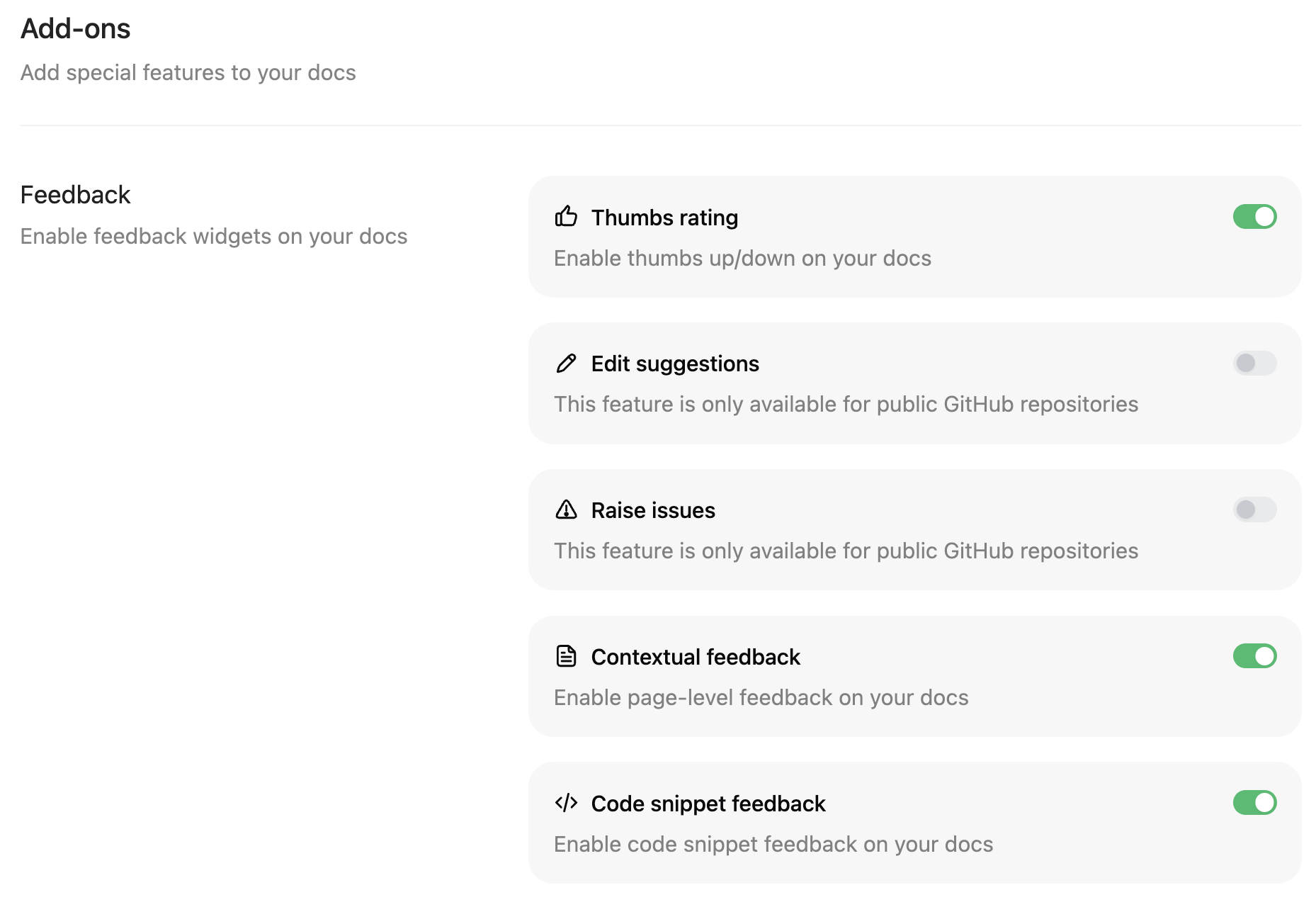
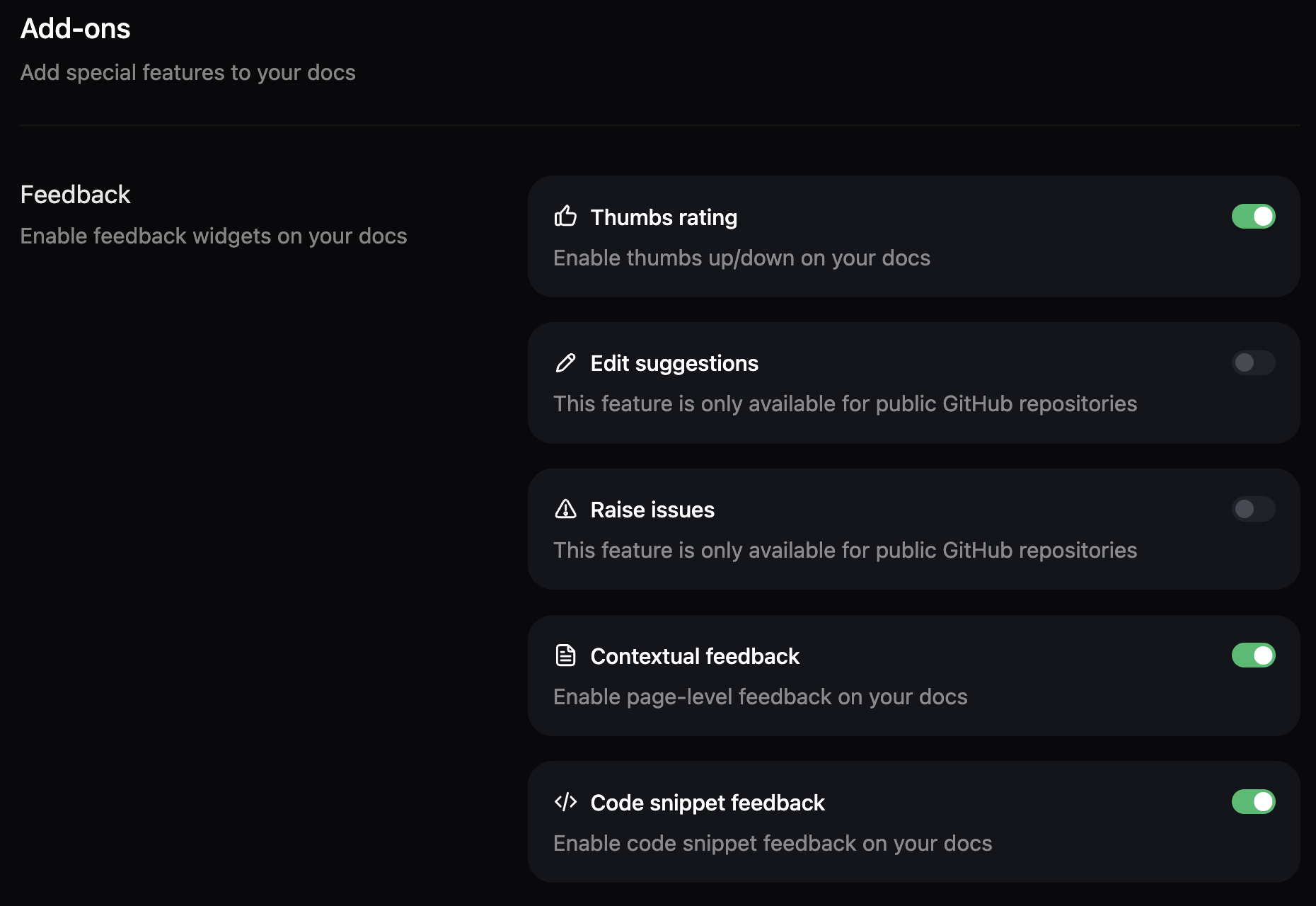 * **仅拇指评分**:通过简单的点赞/点踩来衡量页面的总体满意度。
* **仅代码片段反馈**:针对代码片段本身的反馈。
* **拇指评分和上下文反馈**:页面投票加上详细评论与评分原因。
* **拇指评分和代码片段反馈**:页面投票加上对代码示例的反馈。
* **拇指评分、上下文反馈和代码片段反馈**:完整的反馈系统,包含页面投票、详细评论以及代码片段反馈。
如果你在 `docs.json` 文件中禁用了 telemetry,即使在控制台中启用了,反馈功能也不会出现在你的文档页面上。
* **仅拇指评分**:通过简单的点赞/点踩来衡量页面的总体满意度。
* **仅代码片段反馈**:针对代码片段本身的反馈。
* **拇指评分和上下文反馈**:页面投票加上详细评论与评分原因。
* **拇指评分和代码片段反馈**:页面投票加上对代码示例的反馈。
* **拇指评分、上下文反馈和代码片段反馈**:完整的反馈系统,包含页面投票、详细评论以及代码片段反馈。
如果你在 `docs.json` 文件中禁用了 telemetry,即使在控制台中启用了,反馈功能也不会出现在你的文档页面上。
## 管理反馈
对于带有上下文的反馈和代码片段反馈,你可以设置每条反馈的状态,并添加内部备注,以便跟踪你处理和解决用户反馈的进度。
### 更改反馈状态
在一条反馈旁选择状态,将其标记为**待处理**、**进行中**、**已解决**或**已忽略**。
设置反馈状态的最佳实践:
* **待处理**:反馈等待审核。
* **进行中**:反馈已确认有效,正在处理。
* **已解决**:反馈已解决。
* **已忽略**:反馈因不可执行、不相关或不准确而被忽略。
### 按状态筛选
使用状态筛选器来控制显示哪些反馈。清除某个状态即可隐藏所有处于该状态的反馈。默认情况下,会显示所有反馈。
### 添加内部备注
点击某条反馈即可添加内部备注。只有拥有你控制台访问权限的人员才能看到这些备注。
你可以使用备注来补充协作信息、关联相关的支持或工程工单,或记录其他任何有用的信息。
## 使用反馈数据
查看你的反馈数据以:
* **识别表现出色的内容**:获得最多正面反馈的页面显示了文档中运作良好的部分。
* **优先改进**:负面反馈最多的页面表明哪些内容需要重点关注。
* **采取行动**:根据用户的直接反馈更新文档。