> ## Documentation Index
> Fetch the complete documentation index at: https://wiki.another-horizon.eu/llms.txt
> Use this file to discover all available pages before exploring further.
# Discord 机器人
> 将机器人添加到你的 Discord 服务器,根据你的文档回答问题。
含 AI 助手权限的 [Pro 和 Custom 方案](https://mintlify.com/pricing?ref=discord) 支持 Discord 集成。
Discord 机器人可以基于你的文档内容为社区提供实时解答。该机器人使用 Mintlify AI 助手搜索你的文档并提供准确且带引用的回答,因此答案始终是最新的。
Discord 机器人仅在公开频道中生效。它会响应对它的 `@` 提及,或者在指定频道中对所有消息进行回复。
每条由 Discord 机器人发送的消息都会计入你的 AI 助手消息用量。
## 将 Discord 机器人添加到你的服务器
你必须在 Discord 中拥有「管理服务器」(Manage Server)权限才能添加该机器人。
1. 在控制台中,进入 **Assistant Configurations** 页面,打开其中的 [Integrations](https://dashboard.mintlify.com/products/assistant/settings/integrations) 标签页。
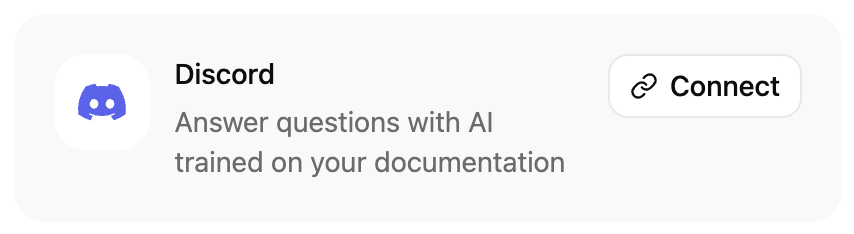
2. 在 Discord 卡片中,点击 **Connect**。这会打开 Discord。
 3. 在 Discord 中选择你想要添加机器人的服务器。
4. 授权机器人访问你的服务器。
5. 在频道中提及该机器人以将其添加到频道中。机器人的默认名称是 `@Mintlify Bot`。
3. 在 Discord 中选择你想要添加机器人的服务器。
4. 授权机器人访问你的服务器。
5. 在频道中提及该机器人以将其添加到频道中。机器人的默认名称是 `@Mintlify Bot`。
## 创建一个 `#ask-ai` 频道
为了帮助你的社区成员快速得到问题的解答,你可以让机器人回复你指定频道中的每一条消息。默认情况下,机器人会回复所有名为 `#ask-ai` 的频道中的消息。创建一个 `#ask-ai` 频道,并告知你的社区成员,机器人会回复该频道中的消息。
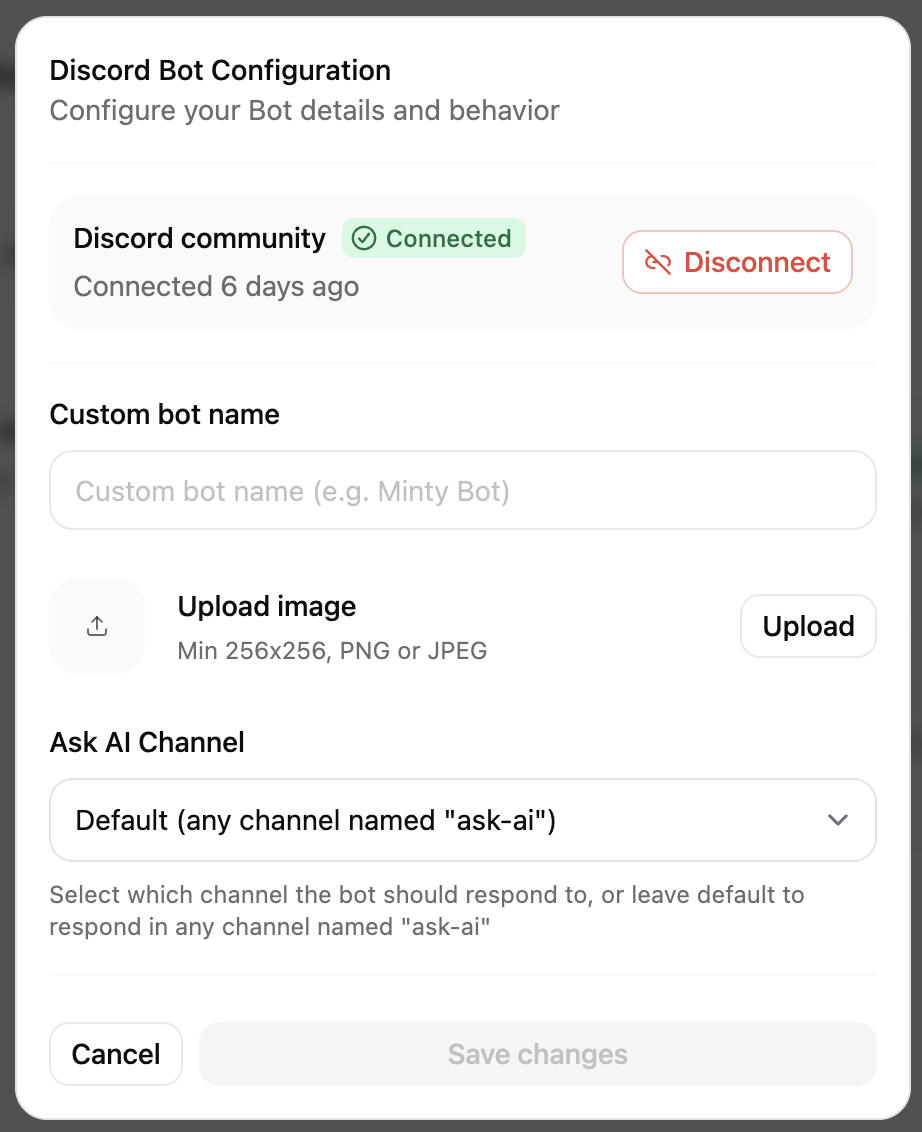
如果你希望机器人在其他频道中回复消息,请在 Discord 机器人的[配置菜单](https://dashboard.mintlify.com/products/assistant/settings/integrations)中选择一个频道。
 有关创建频道的更多信息,请参阅 Discord 博客上的 [Starting Your First Discord Server](https://discord.com/blog/starting-your-first-discord-server)。
## 管理 Discord 机器人
将 Discord 机器人添加到你的服务器后,你可以在控制台的 [Integrations](https://dashboard.mintlify.com/products/assistant/settings/integrations) 标签页中管理或移除该机器人。
在 Discord 机器人的配置菜单中,你可以通过更改其头像或名称来自定义机器人,并选择要让它在其中自动回复所有消息的频道。