> ## Documentation Index
> Fetch the complete documentation index at: https://wiki.another-horizon.eu/llms.txt
> Use this file to discover all available pages before exploring further.
# Google Analytics 4
> Suivez le comportement et l’engagement des visiteurs avec Google Analytics.
Vous devrez générer une nouvelle propriété GA4 à utiliser avec Mintlify. Les données collectées seront ajoutées au même projet que vos autres données Google Analytics.
Si vous utilisez l’ancienne version de Google Analytics, Universal Analytics, vous pourrez malgré tout générer une propriété GA4. Les données GA4 diffèrent légèrement des données UA, mais elles sont toujours collectées dans le même projet.
## Comment connecter GA4 à Mintlify
### Créer un flux Web
Vous devez créer un flux Web pour obtenir l’ID de mesure à renseigner dans Mintlify.
Cliquez sur l’icône d’engrenage en bas à gauche de l’interface Google Analytics, puis cliquez sur Data Streams.
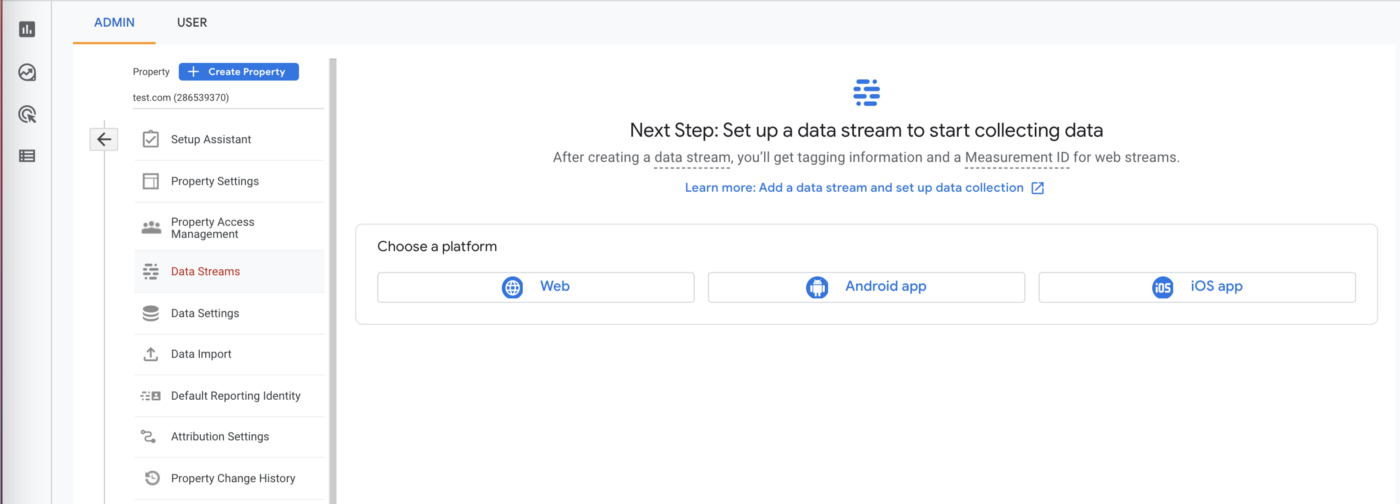 Créez un flux Web et indiquez l’URL de votre site de documentation Mintlify comme URL du flux.
Votre ID de mesure ressemble à `G-XXXXXXX` et s’affichera sous Stream Details immédiatement après la création du flux Web.
Créez un flux Web et indiquez l’URL de votre site de documentation Mintlify comme URL du flux.
Votre ID de mesure ressemble à `G-XXXXXXX` et s’affichera sous Stream Details immédiatement après la création du flux Web.
### Ajouter l’ID de mesure dans docs.json
Ajoutez votre ID de mesure à votre fichier `docs.json` comme suit :
```json docs.json theme={null}
"integrations": {
"ga4": {
"measurementId": "G-XXXXXXX"
}
}
```
### Patientez
Google Analytics met deux à trois jours à afficher vos données.
Vous pouvez utiliser l’extension [Google Analytics Debugger](https://chrome.google.com/webstore/detail/google-analytics-debugger/jnkmfdileelhofjcijamephohjechhna?hl=en) pour vérifier que Analytics est correctement activé. L’extension consignera un message dans la console de votre navigateur chaque fois que GA4 effectue une requête.
Les liens d’aperçu ont Analytics désactivé.