> ## Documentation Index
> Fetch the complete documentation index at: https://wiki.another-horizon.eu/llms.txt
> Use this file to discover all available pages before exploring further.
# Aperçus de déploiement
> Obtenez des URL d’aperçu uniques pour les pull requests (demandes de fusion) afin de revoir les modifications avant la fusion.
Les aperçus de déploiement sont disponibles avec les [offres Pro et Custom](https://mintlify.com/pricing?ref=preview-deployments).
Les aperçus de déploiement vous permettent de voir à quoi ressembleront les modifications de votre documentation avant la fusion en production. Chaque aperçu crée une URL partageable qui se met automatiquement à jour lorsque vous poussez de nouvelles modifications.
Par défaut, les URL d’aperçu sont publiques. Partagez un lien d’aperçu avec toute personne qui doit examiner vos modifications.
## Créer des déploiements de prévisualisation
Les déploiements de prévisualisation sont créés automatiquement via des pull requests (demandes de fusion) ou manuellement depuis votre Dashboard.
### Aperçus automatiques
Les aperçus automatiques ne sont créés que pour les pull requests (demandes de fusion) ciblant votre [branche de déploiement](/fr/guides/git-concepts#deployment-branch).
Lorsque vous créez un pull request (demande de fusion), le bot Mintlify ajoute automatiquement un lien pour afficher le déploiement de prévisualisation dans votre pull request. L’aperçu se met à jour chaque fois que vous poussez de nouveaux commits vers la branche.


### Aperçus manuels
Vous pouvez créer manuellement un aperçu pour n’importe quelle branche.
1. Accédez à votre [Dashboard](https://dashboard.mintlify.com/).
2. Sélectionnez **Previews**.
3. Sélectionnez **Create custom preview**.
4. Entrez le nom de la branche à prévisualiser.
5. Sélectionnez **Create deployment**.
## Redéployer un aperçu
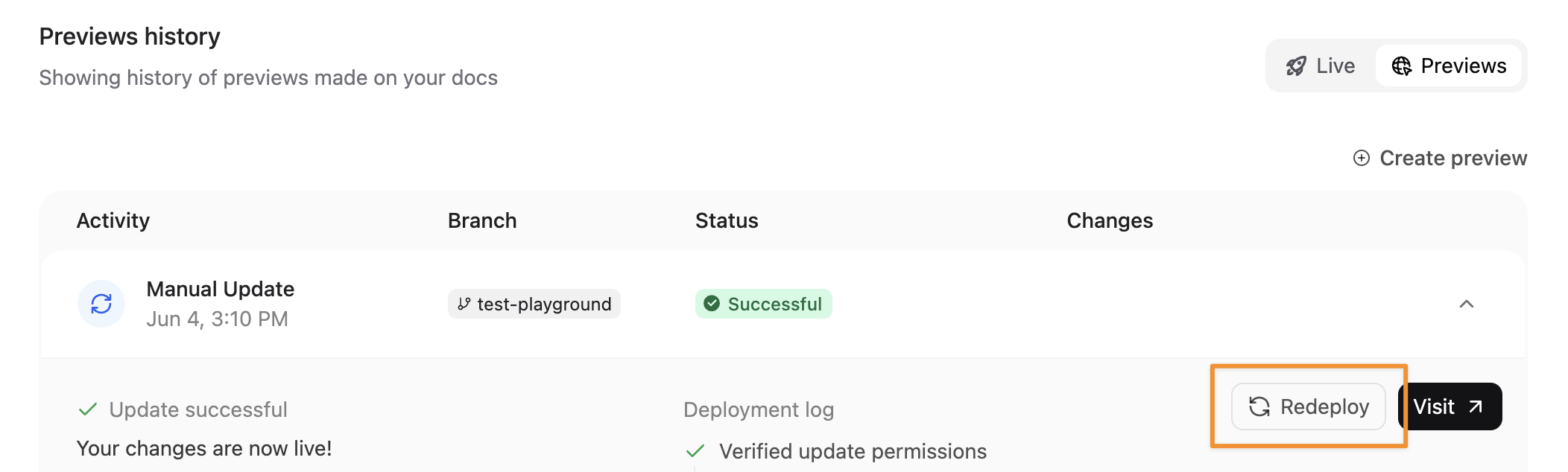
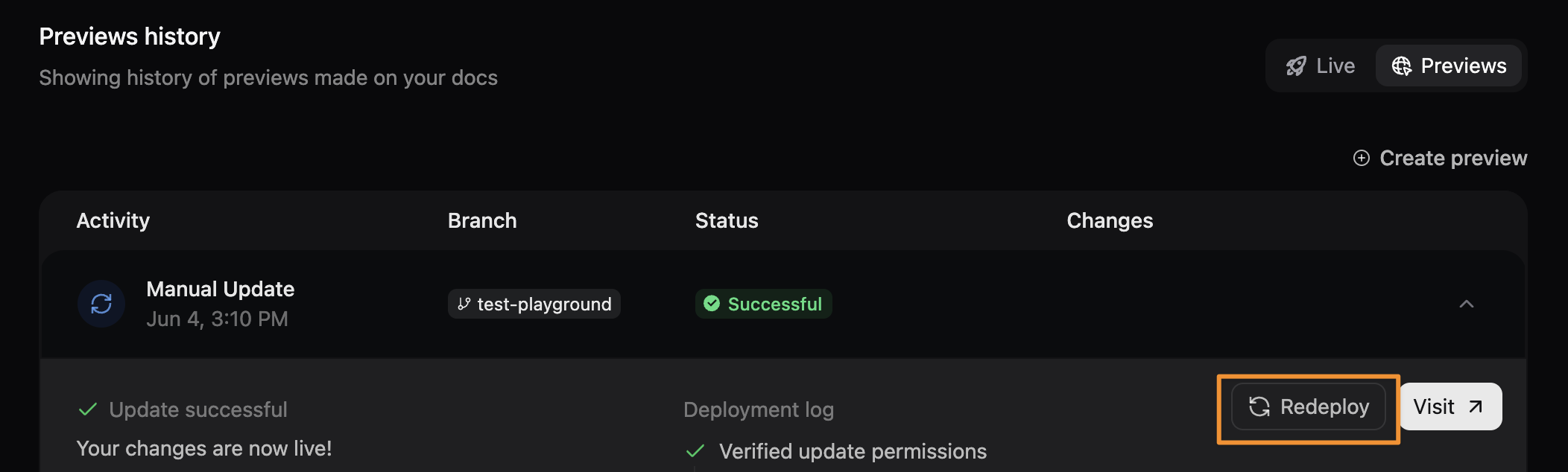
Redéployez un aperçu pour actualiser le contenu ou réessayer après un déploiement ayant échoué.
1. Sélectionnez l’aperçu depuis votre [Dashboard](https://dashboard.mintlify.com/).
2. Sélectionnez **Redéployer**.
## Widget d'aperçu
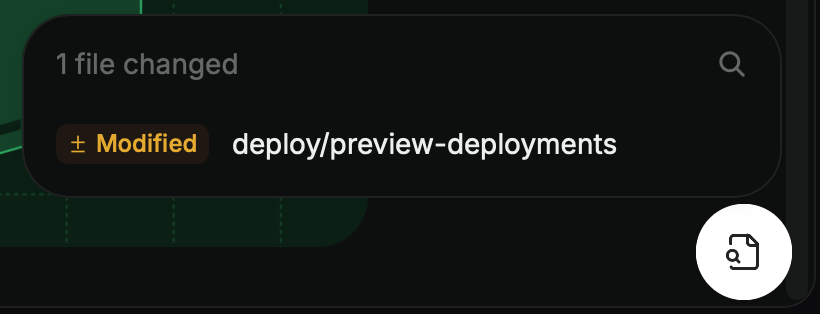
Le widget d'aperçu apparaît sur les déploiements d’aperçu pour vous aider à naviguer et à examiner les pages mises à jour. Le widget est un bouton flottant situé dans le coin inférieur droit de votre déploiement d’aperçu.
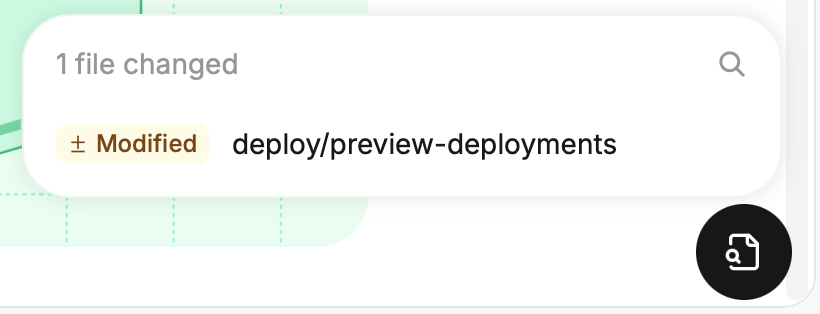
 1. Cliquez sur le widget pour afficher tous les fichiers ajoutés, modifiés ou supprimés dans l’aperçu.
2. Cliquez sur un fichier pour afficher les modifications sur la page correspondante.
3. Utilisez la barre de recherche pour filtrer la liste des fichiers modifiés.
Le widget apparaît uniquement sur les déploiements d’aperçu, pas sur votre site en production ni sur les aperçus locaux.
1. Cliquez sur le widget pour afficher tous les fichiers ajoutés, modifiés ou supprimés dans l’aperçu.
2. Cliquez sur un fichier pour afficher les modifications sur la page correspondante.
3. Utilisez la barre de recherche pour filtrer la liste des fichiers modifiés.
Le widget apparaît uniquement sur les déploiements d’aperçu, pas sur votre site en production ni sur les aperçus locaux.
## Restreindre l’accès aux déploiements de prévisualisation
Par défaut, les déploiements de prévisualisation sont accessibles publiquement à toute personne disposant de l’URL. Vous pouvez en restreindre l’accès aux membres authentifiés de votre organisation Mintlify.
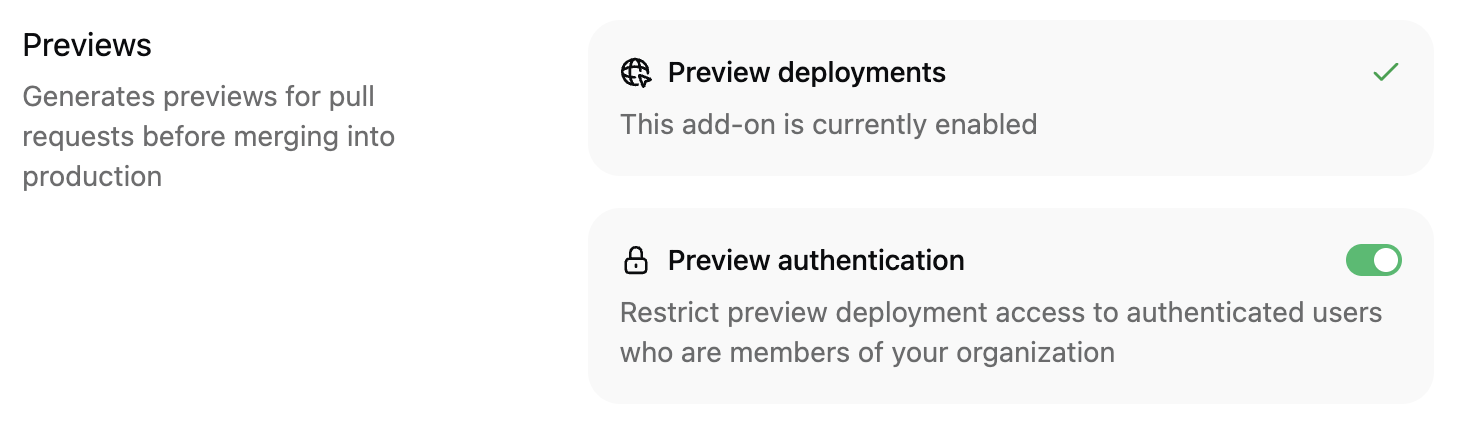
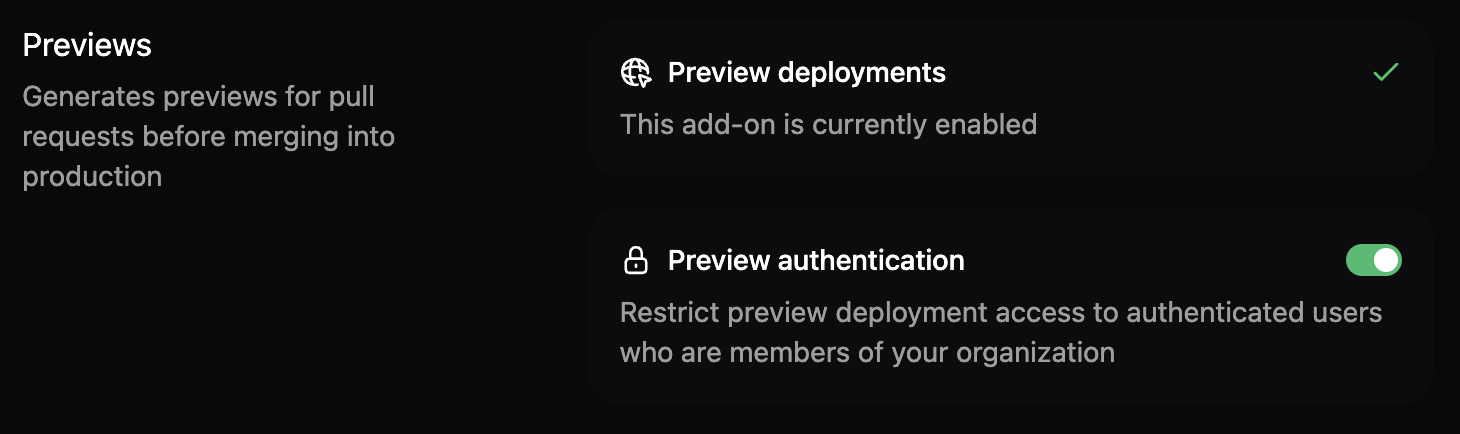
1. Accédez à la section **Previews** sur la page [Modules complémentaires](https://dashboard.mintlify.com/products/addons) de votre Dashboard.
2. Activez ou désactivez l’interrupteur **Preview authentication** pour gérer l’authentification des prévisualisations.
## Dépannage des déploiements de prévisualisation
Si votre déploiement de prévisualisation échoue, essayez les étapes de dépannage suivantes.
* **Consultez les journaux de build** : Dans votre [dashboard](https://dashboard.mintlify.com/), allez dans **Previews** et cliquez sur la prévisualisation ayant échoué. Les journaux de déploiement affichent les erreurs qui ont provoqué l’échec du déploiement.
* **Vérifiez votre configuration** :
* Syntaxe `docs.json` invalide
* Chemins de fichiers manquants ou incorrects référencés dans votre navigation
* Frontmatter invalide dans les fichiers MDX
* Liens d’images cassés ou fichiers d’images manquants
* **Validez en local** : Exécutez `mint dev` en local pour détecter les erreurs de build avant de pousser vers le référentiel.
* **Vérifiez les modifications récentes** : Passez en revue les derniers commits dans votre branche pour identifier les modifications qui ont provoqué l’échec du build.