> ## Documentation Index
> Fetch the complete documentation index at: https://wiki.another-horizon.eu/llms.txt
> Use this file to discover all available pages before exploring further.

# GitLab

> Connectez un référentiel GitLab pour des déploiements automatisés et des prévisualisations de builds.

Nous utilisons des jetons d’accès et des webhooks pour authentifier et synchroniser les changements entre GitLab et Mintlify.

* Mintlify utilise des jetons d’accès pour récupérer des informations depuis GitLab.
* GitLab utilise des webhooks pour avertir Mintlify lorsque des changements sont effectués, ce qui permet des déploiements de prévisualisation pour les merge requests.

<div id="set-up-the-connection">
  ## Configurer la connexion
</div>

<Note>
  **Clonage HTTPS requis** : votre projet GitLab doit avoir le clonage HTTPS activé pour que Mintlify puisse accéder à votre référentiel. Vous pouvez le vérifier dans GitLab en allant dans les **Settings** de votre projet > **General** > **Visibility and access controls**.
</Note>

<Steps>
  <Step title="Trouver votre ID de projet">
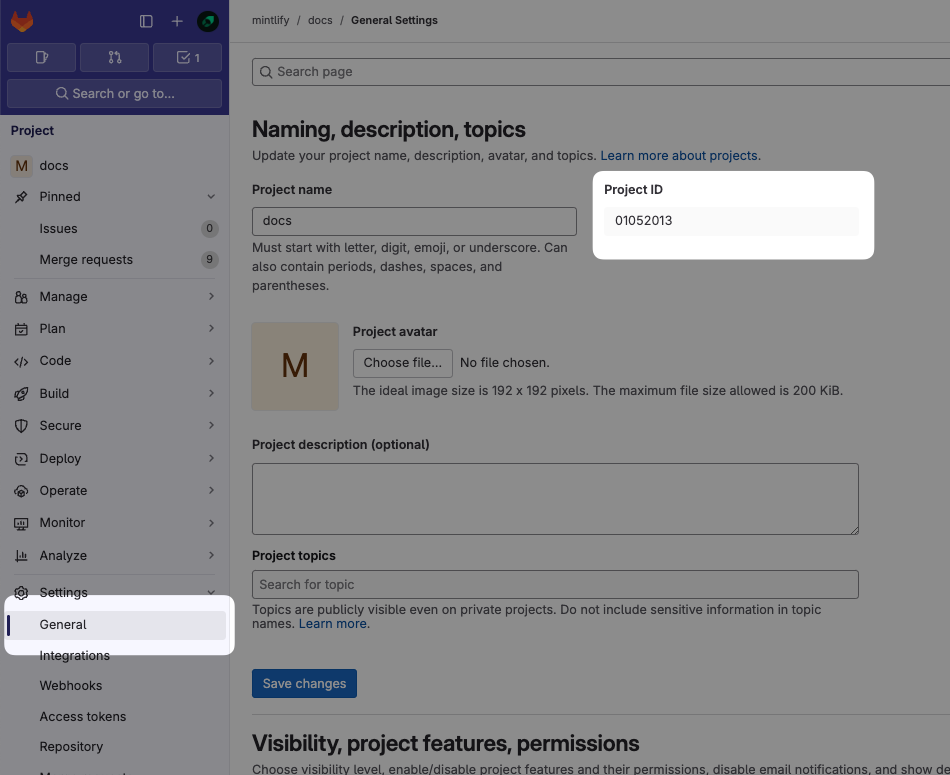
    Dans votre projet GitLab, accédez à **Settings** > **General** et repérez votre **Project ID**.

    <Frame>
      <img src="https://mintcdn.com/anotherhorizon/JcCuRMYxa7xgY0h0/images/gitlab/gitlab-project-id.png?fit=max&auto=format&n=JcCuRMYxa7xgY0h0&q=85&s=dcfc391bd023570429543e036134a226" alt="La page General Settings dans le tableau de bord GitLab. Le Project ID est mis en évidence." width="950" height="775" data-path="images/gitlab/gitlab-project-id.png" />
    </Frame>
  </Step>

  <Step title="Générer un jeton d'accès">
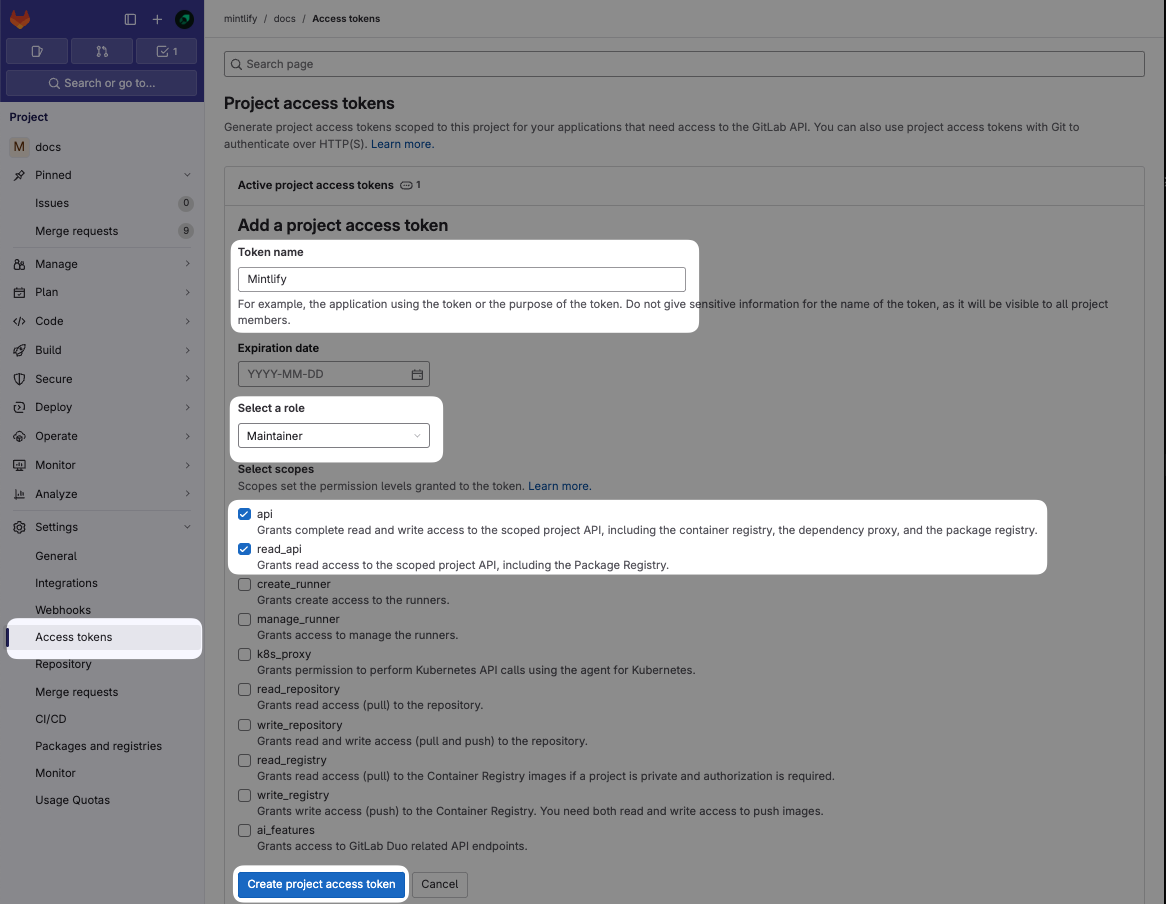
    Accédez à **Settings** > **Access Tokens** et sélectionnez **Add new token**.

    Configurez le jeton avec les paramètres suivants :

    * **Name** : Mintlify
    * **Role** : Maintainer (requis pour les référentiels privés)
    * **Scopes** : `api` et `read_api`

    Cliquez sur **Create project access token** et copiez le jeton.

    <Note>
      Si les Project Access Tokens ne sont pas disponibles, vous pouvez utiliser un Personal Access Token. Notez que les Personal Access Tokens expirent et doivent être renouvelés.
    </Note>

    <Frame>
      <img src="https://mintcdn.com/anotherhorizon/JcCuRMYxa7xgY0h0/images/gitlab/gitlab-project-access-token.png?fit=max&auto=format&n=JcCuRMYxa7xgY0h0&q=85&s=669e54a51f98187265880f74e07c76be" alt="La page Access Tokens dans le tableau de bord GitLab. Les paramètres à configurer pour Mintlify sont mis en évidence." width="1166" height="904" data-path="images/gitlab/gitlab-project-access-token.png" />
    </Frame>
  </Step>

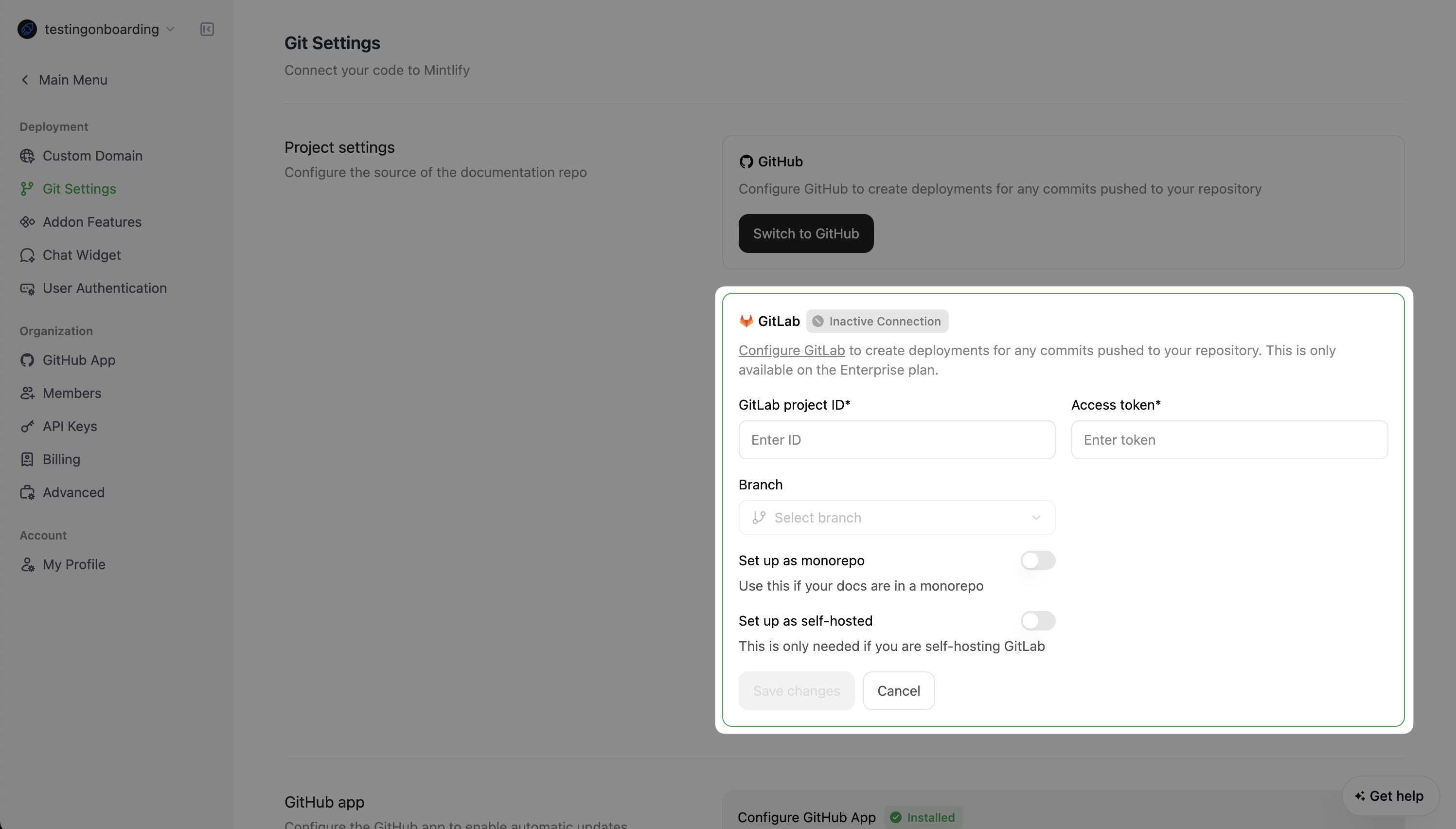
  <Step title="Configurer la connexion">
    Dans le [Tableau de bord Mintlify](https://dashboard.mintlify.com/settings/deployment/git-settings) :

    1. Saisissez votre ID de projet et votre jeton d'accès.
    2. Renseignez les autres configurations requises.
    3. Cliquez sur **Enregistrer les modifications**.

    <Frame>
      <img src="https://mintcdn.com/anotherhorizon/JcCuRMYxa7xgY0h0/images/gitlab/gitlab-config.png?fit=max&auto=format&n=JcCuRMYxa7xgY0h0&q=85&s=c668e4819319cda470a395bc08a83b62" alt="La page Git Settings dans le Tableau de bord Mintlify. Les paramètres de configuration GitLab sont mis en évidence." width="2994" height="1704" data-path="images/gitlab/gitlab-config.png" />
    </Frame>
  </Step>
</Steps>

<div id="create-the-webhook">
  ## Créer le webhook
</div>

Les webhooks nous permettent de recevoir des événements lorsque des modifications sont effectuées, afin de déclencher automatiquement des déploiements.

<Steps>
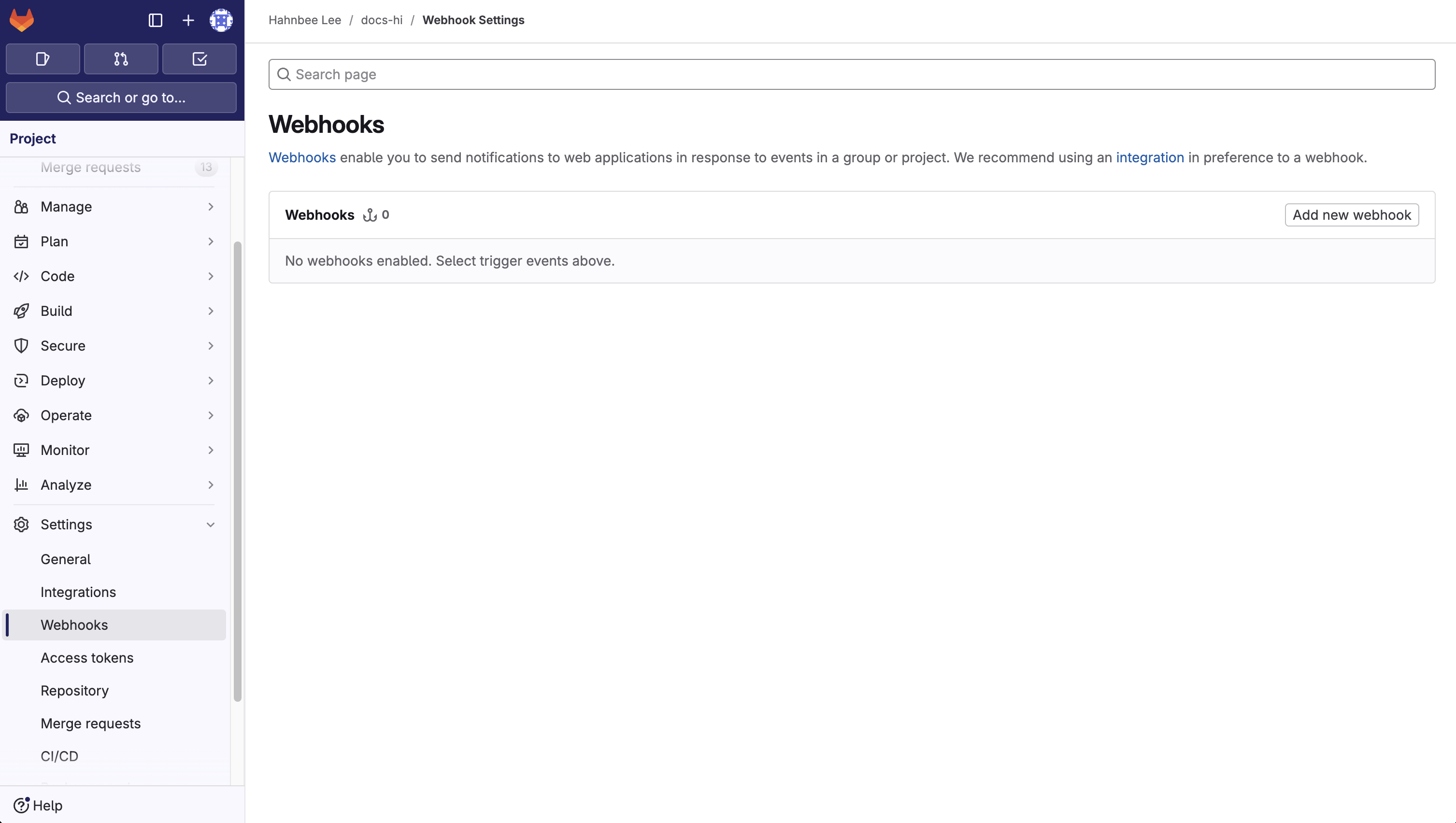
  <Step title="Accédez à Settings > Webhooks et cliquez sur « Add new Webhook »">
    <Frame>
      <img src="https://mintcdn.com/anotherhorizon/JcCuRMYxa7xgY0h0/images/gitlab/gitlab-webhook.png?fit=max&auto=format&n=JcCuRMYxa7xgY0h0&q=85&s=d98ab6149bea516fce81948b3d1348f2" alt="Capture d’écran de la page Webhooks dans le tableau de bord GitLab." width="3014" height="1704" data-path="images/gitlab/gitlab-webhook.png" />
    </Frame>
  </Step>

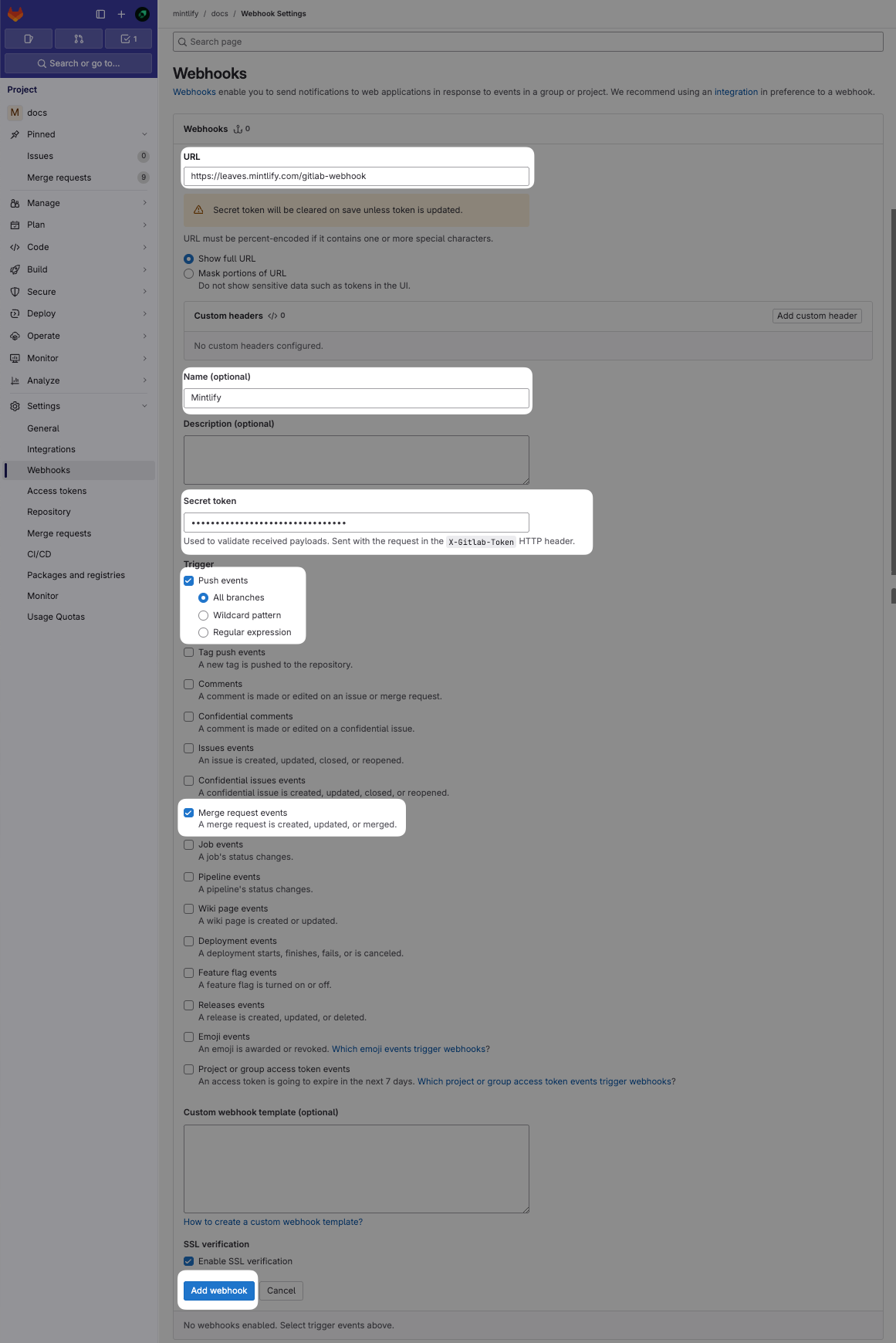
  <Step title="Configurer l’URL et le webhook">
    Dans le champ « URL », saisissez l’endpoint `https://leaves.mintlify.com/gitlab-webhook` et nommez le webhook « Mintlify ».
  </Step>

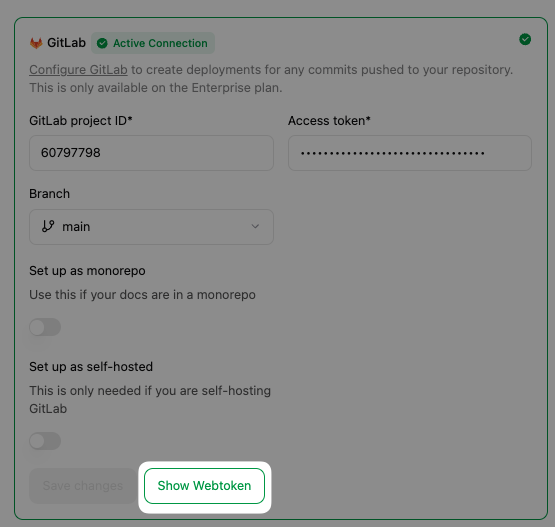
  <Step title="Coller le jeton">
    Collez le jeton de webhook généré après la configuration de la connexion.

    <Frame>
      <img src="https://mintcdn.com/anotherhorizon/JcCuRMYxa7xgY0h0/images/gitlab/gitlab-show-webtoken.png?fit=max&auto=format&n=JcCuRMYxa7xgY0h0&q=85&s=1417caca27f124ee37c190d22fbd15f7" alt="Capture d’écran de la connexion GitLab dans le Tableau de bord Mintlify. Le bouton Show Webtoken est mis en évidence." width="555" height="527" data-path="images/gitlab/gitlab-show-webtoken.png" />
    </Frame>
  </Step>

  <Step title="Sélectionner les événements">
    Sélectionnez ces événements pour déclencher le webhook :

    * **Push events** (toutes les branches)
    * **Merge requests events**

    Une fois terminé, cela devrait ressembler à ceci :

    <Frame>
      <img src="https://mintcdn.com/anotherhorizon/JcCuRMYxa7xgY0h0/images/gitlab/gitlab-project-webtoken.png?fit=max&auto=format&n=JcCuRMYxa7xgY0h0&q=85&s=5f77f9e10bf7e72ce406e1382c840f76" alt="La page Webhooks dans le tableau de bord GitLab. Les paramètres à configurer pour Mintlify sont mis en évidence." width="1161" height="1740" data-path="images/gitlab/gitlab-project-webtoken.png" />
    </Frame>
  </Step>

  <Step title="Tester le webhook">
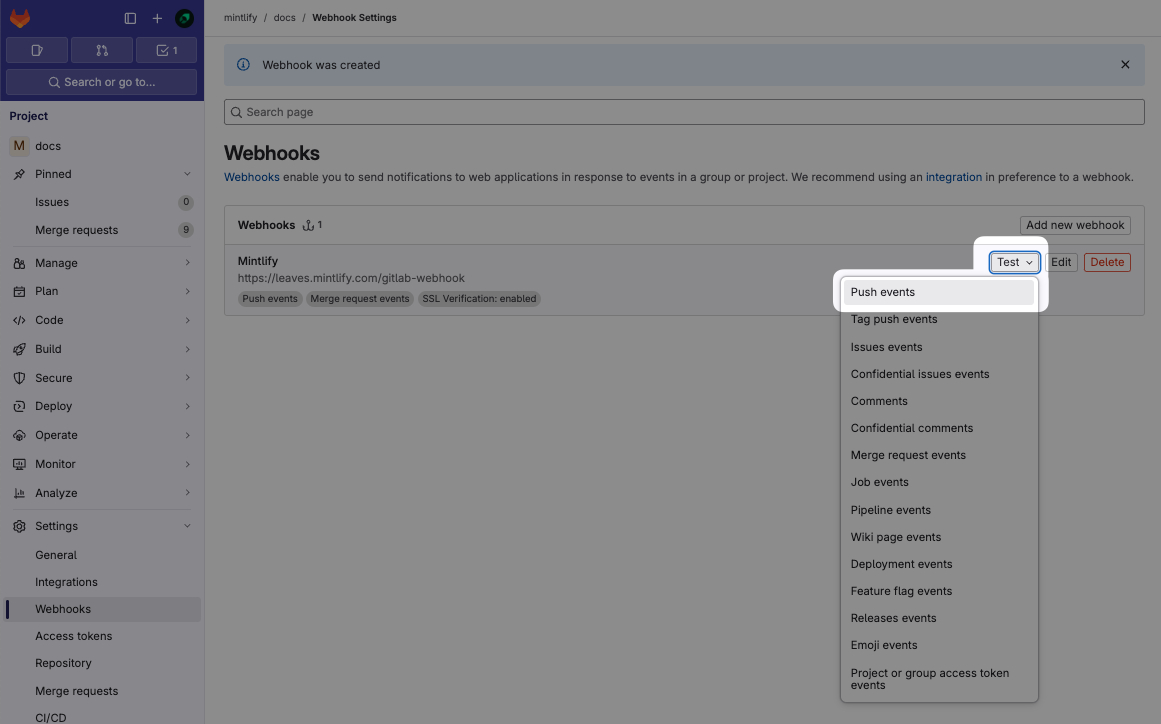
    Après avoir créé le webhook, cliquez sur le menu déroulant « Test » et sélectionnez « Push events » pour envoyer une charge utile d’exemple et vérifier qu’il est correctement configuré. Un message « Hook executed successfully: HTTP 200 » s’affichera si tout est correctement configuré.

    Cela vous aidera à vérifier que tout fonctionne correctement et que votre documentation se synchronise correctement avec votre référentiel GitLab.
    <Frame>
      <img src="https://mintcdn.com/anotherhorizon/JcCuRMYxa7xgY0h0/images/gitlab/gitlab-project-webtoken-test.png?fit=max&auto=format&n=JcCuRMYxa7xgY0h0&q=85&s=7ec82f915ca31d43889fd50ca2976572" alt="Capture d’écran de la page GitLab Webhooks. L’élément de menu « Push events » est mis en évidence dans le menu « Test »." width="1161" height="724" data-path="images/gitlab/gitlab-project-webtoken-test.png" />
    </Frame>
  </Step>
</Steps>