> ## Documentation Index
> Fetch the complete documentation index at: https://wiki.another-horizon.eu/llms.txt
> Use this file to discover all available pages before exploring further.
# Authentification unique (SSO)
> Configurez SAML ou OIDC avec des fournisseurs d’identité pour l’authentification de votre équipe.
La fonctionnalité SSO est disponible avec les [offres Custom](https://mintlify.com/pricing?ref=sso).
Utilisez l’authentification unique pour accéder à votre Dashboard via SAML ou OIDC. Si vous utilisez Okta, Google Workspace ou Microsoft Entra, nous proposons une documentation spécifique à ces fournisseurs pour configurer le SSO. Si vous utilisez un autre fournisseur, veuillez [nous contacter](mailto:support@mintlify.com).
## Okta
Dans `Applications`, cliquez pour créer une nouvelle intégration d’application utilisant SAML 2.0.
Renseignez les éléments suivants :
* URL d’authentification unique (fournie par Mintlify)
* URI d’audience (fournie par Mintlify)
* Format de l’identifiant de nom : `EmailAddress`
* Déclarations d’attributs :
| Nom | Format du nom | Valeur |
| ----------- | ------------- | ---------------- |
| `firstName` | Basique | `user.firstName` |
| `lastName` | Basique | `user.lastName` |
Une fois l’application configurée, accédez à l’onglet Connexion et envoyez-nous l’URL des metadata.
Nous activerons la connexion de notre côté à partir de ces informations.
Dans `Applications`, cliquez pour créer une nouvelle intégration d’application utilisant OIDC.
Choisissez le type d’application `Web Application`.
Sélectionnez le flux d’octroi « code d’autorisation » et renseignez l’URL de redirection fournie par Mintlify.
Une fois l’application configurée, accédez à l’onglet General et repérez le Client ID et le client secret.
Veuillez nous les transmettre de manière sécurisée, ainsi que l’URL de votre instance Okta (par exemple, `.okta.com`). Vous pouvez les envoyer via un service comme 1Password ou SendSafely.
## Google Workspace
Sous `Web and mobile apps`, sélectionnez `Add custom SAML app` dans le menu déroulant `Add app`.
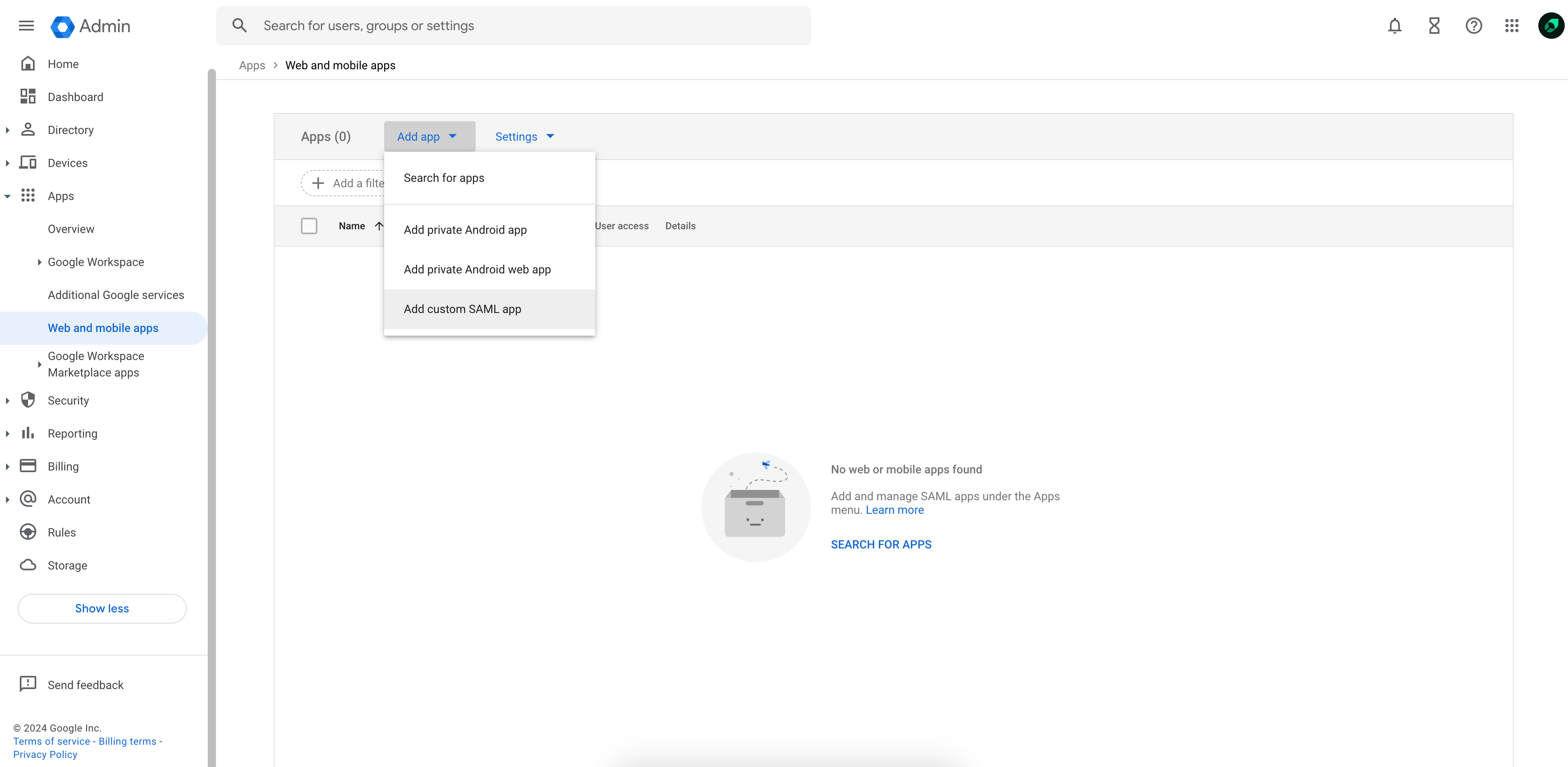 Copiez l’URL SSO, l’Entity ID et le certificat x509 fournis, puis envoyez-les à l’équipe Mintlify.
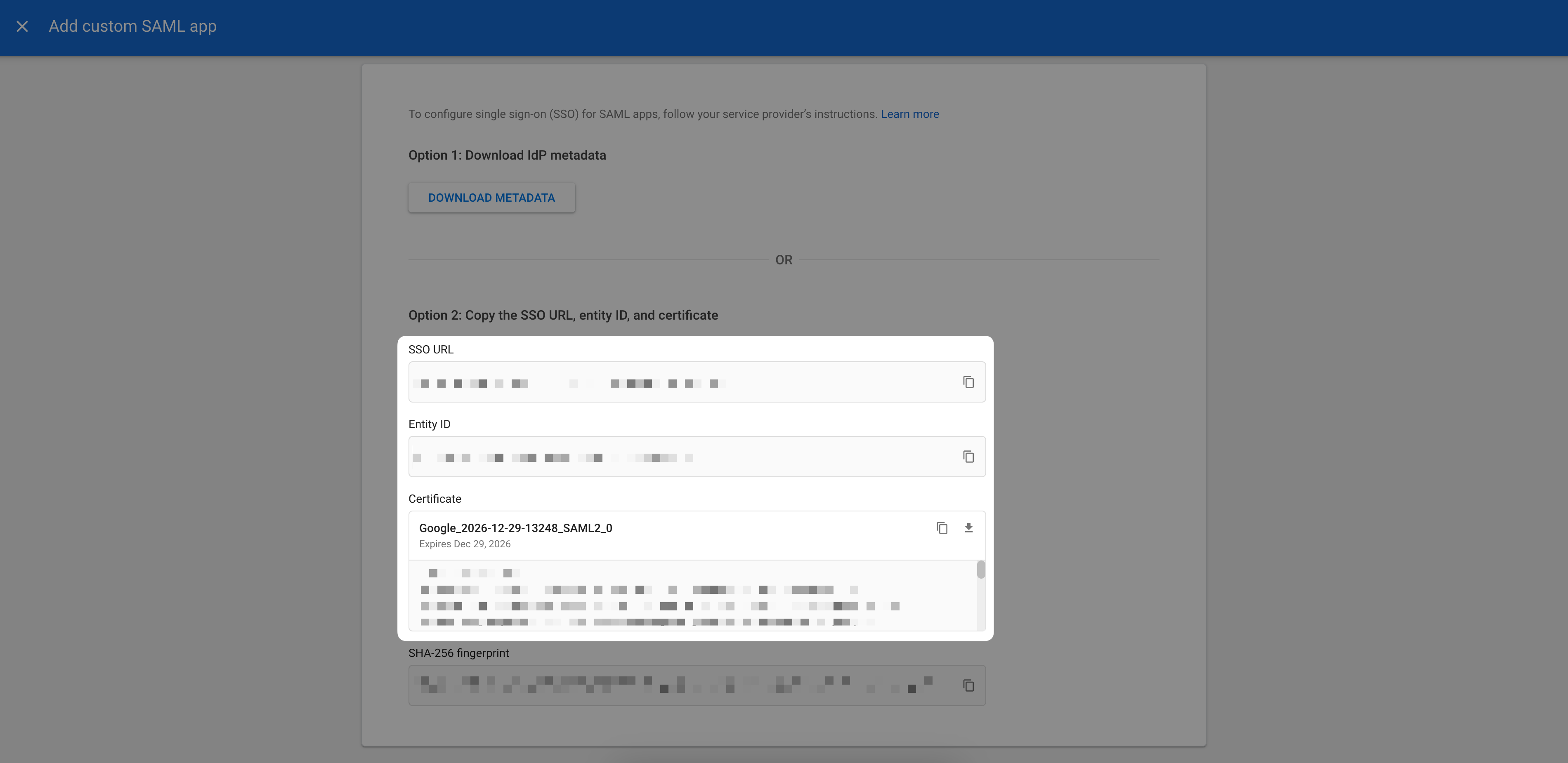 Sur la page Service provider details, saisissez les éléments suivants :
* ACS URL (fournie par Mintlify)
* Entity ID (fourni par Mintlify)
* Name ID format : `EMAIL`
* Name ID : `Basic Information > Primary email`
Sur la page Service provider details, saisissez les éléments suivants :
* ACS URL (fournie par Mintlify)
* Entity ID (fourni par Mintlify)
* Name ID format : `EMAIL`
* Name ID : `Basic Information > Primary email`
 À la page suivante, ajoutez les déclarations d’attribut suivantes :
| Google Directory Attribute | App Attribute |
| -------------------------- | ------------- |
| `First name` | `firstName` |
| `Last name` | `lastName` |
Une fois cette étape terminée et les utilisateurs attribués à l’application, informez notre équipe et nous activerons le SSO pour votre compte.
À la page suivante, ajoutez les déclarations d’attribut suivantes :
| Google Directory Attribute | App Attribute |
| -------------------------- | ------------- |
| `First name` | `firstName` |
| `Last name` | `lastName` |
Une fois cette étape terminée et les utilisateurs attribués à l’application, informez notre équipe et nous activerons le SSO pour votre compte.
## Microsoft Entra
1. Dans "Enterprise applications", sélectionnez **New application**.
2. Sélectionnez **Create your own application** et choisissez "Integrate any other application you don't find in the gallery (Non-gallery)."
Accédez à la page de configuration de l’authentification unique (Single Sign-On) et sélectionnez **SAML**. Sous "Basic SAML Configuration", saisissez ce qui suit :
* Identifier (Entity ID) : l’URI d’audience fournie par Mintlify.
* Reply URL (Assertion Consumer Service URL) : l’URL ACS fournie par Mintlify.
Laissez les autres champs vides et sélectionnez **Save**.
Modifiez la section Attributes & Claims :
1. Sélectionnez **Unique User Identifier (Name ID)** sous "Required Claim".
2. Modifiez l’attribut Source pour utiliser `user.primaryauthoritativeemail`.
3. Sous Additional claims, créez les claims suivants :
| Name | Value |
| ----------- | ---------------- |
| `firstName` | `user.givenname` |
| `lastName` | `user.surname` |
Une fois l’application configurée, accédez à la section "SAML Certificates" et envoyez-nous l’App Federation Metadata URL.
Nous activerons la connexion de notre côté à l’aide de ces informations.
Accédez à "Users and groups" dans votre application Entra et ajoutez les utilisateurs devant avoir accès à votre Dashboard.