> ## Documentation Index
> Fetch the complete documentation index at: https://wiki.another-horizon.eu/llms.txt
> Use this file to discover all available pages before exploring further.
# Bot Slack
> Ajoutez un bot à votre espace de travail Slack qui répond aux questions à partir de votre documentation.
L'application Slack est disponible pour les [offres Pro et Custom](https://mintlify.com/pricing?ref=slack-app) incluant l'accès à l'Assistant.
L'application Slack ajoute un bot à votre espace de travail qui permet d'aider votre communauté avec des réponses en temps réel. Le bot utilise l'Assistant Mintlify pour rechercher dans votre documentation et fournir des réponses précises et sourcées, de sorte qu'il soit toujours à jour.
Le bot ne peut voir que les messages dans les canaux auxquels vous l'ajoutez explicitement. Il n'a pas d'accès global en lecture à votre espace de travail.
Le bot répond aux mentions `@` ou à tous les messages dans un canal spécifique que vous configurez.
Chaque message envoyé par le bot est comptabilisé dans votre quota de messages de l'Assistant.
## Configurer l'application Slack
Si le propriétaire de votre espace de travail Slack exige une approbation d'un administrateur pour installer des applications, demandez-lui d'approuver l'application Slack Mintlify avant de l'ajouter.
1. Accédez à l'onglet [Intégrations](https://dashboard.mintlify.com/products/assistant/settings/integrations) de la page **Assistant Configurations** dans votre Dashboard.
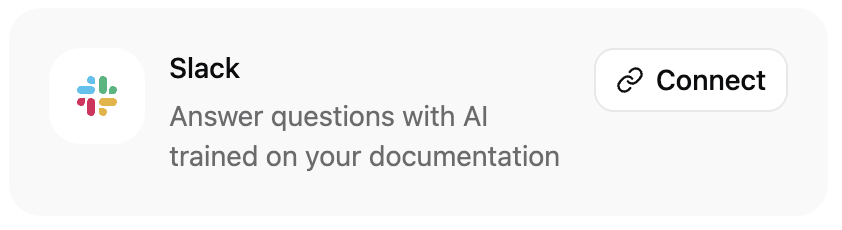
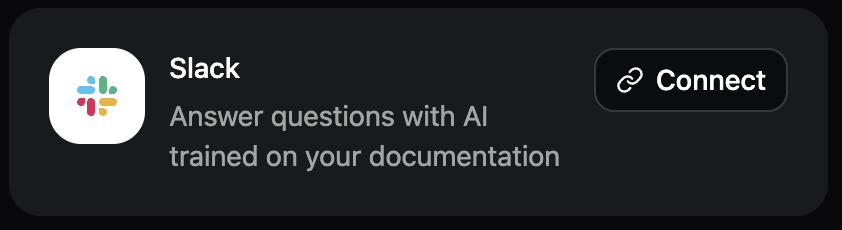
2. Sur la carte Slack, cliquez sur **Connect**. Slack s'ouvre.
 1. Suivez les instructions de Slack pour ajouter l'application à votre espace de travail.
2. Mentionnez le bot pour l'ajouter à un canal. Le nom par défaut du bot est `@mintlify-assistant`.
1. Suivez les instructions de Slack pour ajouter l'application à votre espace de travail.
2. Mentionnez le bot pour l'ajouter à un canal. Le nom par défaut du bot est `@mintlify-assistant`.
## Créer un canal `#ask-ai`
Pour aider vos utilisateurs à obtenir rapidement des réponses à leurs questions, le bot peut répondre à chaque message envoyé dans un canal de votre choix. Par défaut, le bot répond à chaque message dans les canaux nommés `#ask-ai`. Créez un canal `#ask-ai` et informez vos utilisateurs que le bot répond aux messages publiés dans ce canal. Consultez [Create a channel](https://slack.com/help/articles/201402297-Create-a-channel) dans le Centre d'aide Slack pour plus d’informations.
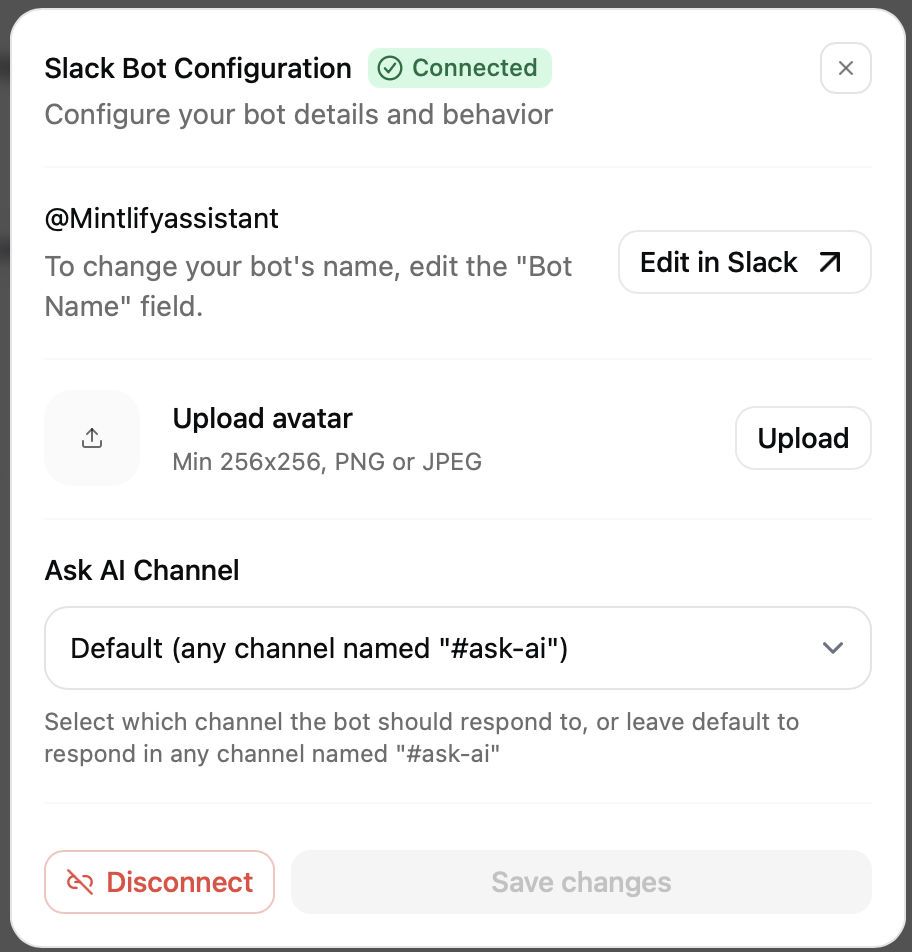
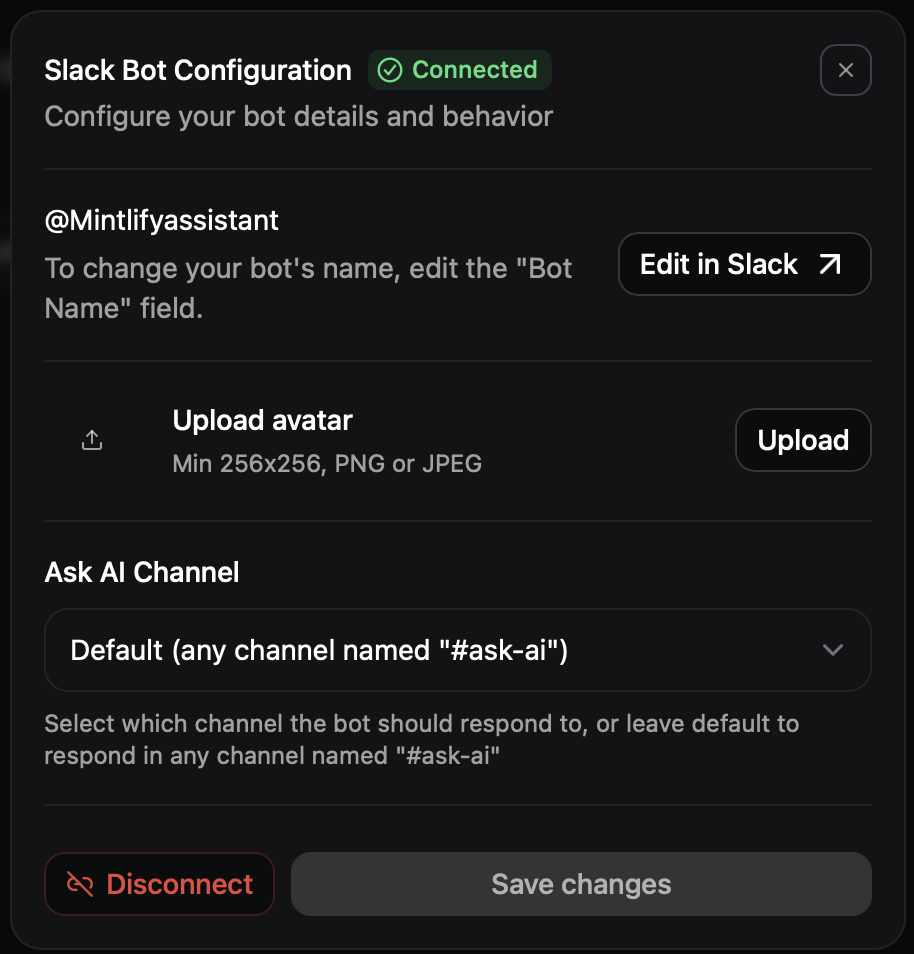
Si vous voulez que le bot réponde aux messages dans un autre canal, sélectionnez un canal dans le [menu de configuration](https://dashboard.mintlify.com/products/assistant/settings/integrations) du bot Slack.
## Gérer l'application Slack
Après avoir ajouté l'application à votre espace de travail, vous pouvez gérer ou supprimer l'application dans l'[onglet Integrations](https://dashboard.mintlify.com/products/assistant/settings/integrations).
Dans le menu de configuration du bot Slack, personnalisez le bot en modifiant son avatar ou son nom, et choisissez dans quel canal il doit répondre automatiquement à tous les messages.