> ## Documentation Index
> Fetch the complete documentation index at: https://wiki.another-horizon.eu/llms.txt
> Use this file to discover all available pages before exploring further.
# Tutorial: Crea un assistant de documentación dentro de tu aplicación
> Incorpora el assistant en tu aplicación para responder preguntas con información de tu documentación.
## Lo que construirás
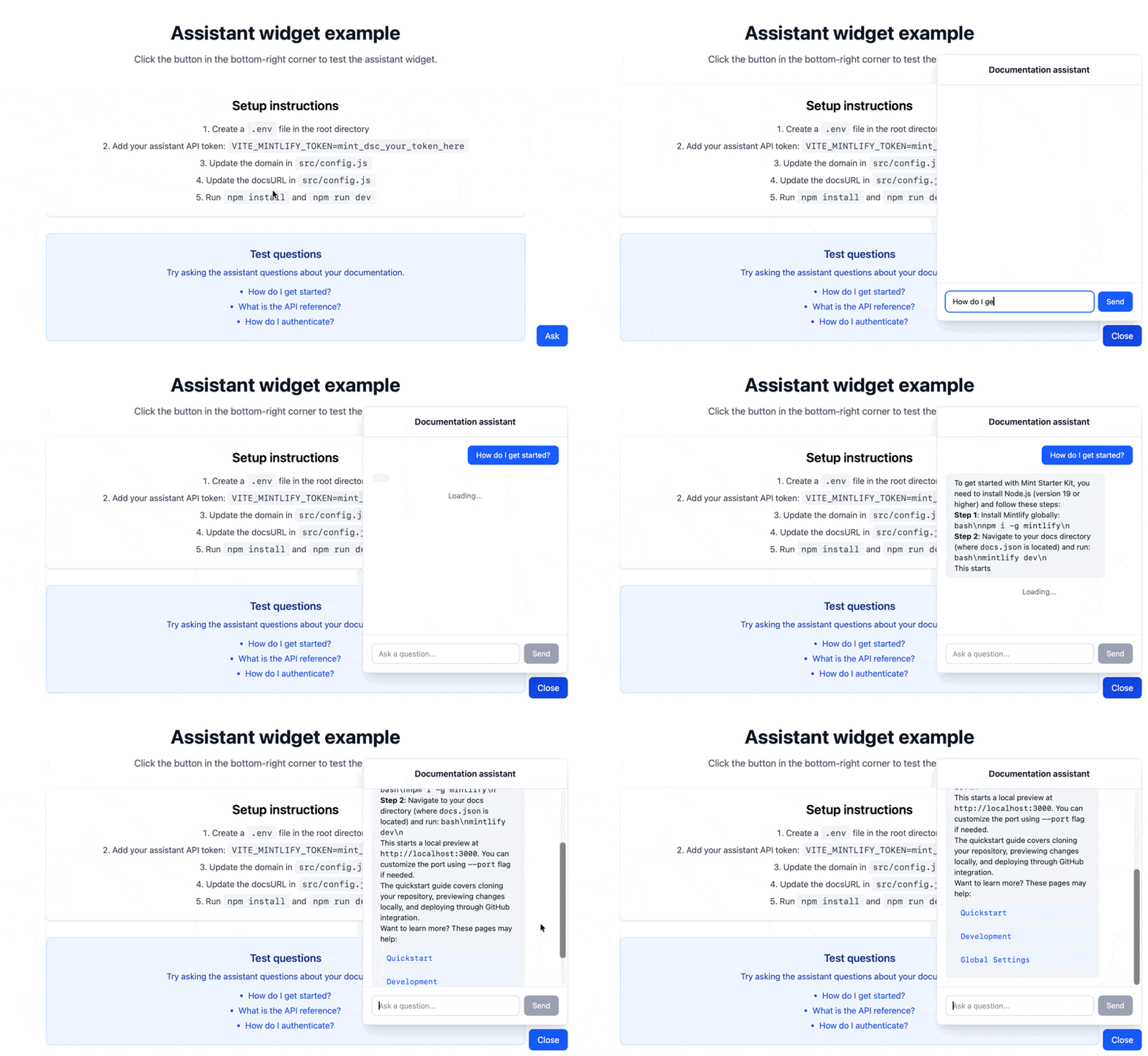
Un widget reutilizable que integra el [assistant](/es/ai/assistant) directamente en tu aplicación. El widget ofrece:
* Un botón flotante que abre un panel de chat al hacer clic
* Respuestas en tiempo real transmitidas a partir de la información de tu documentación
* Visualización de mensajes con compatibilidad con Markdown
Los usuarios pueden usar el widget para obtener ayuda con tu producto sin salir de tu aplicación.
## Requisitos previos
* [Plan Pro o Custom de Mintlify](https://mintlify.com/pricing)
* Tu domain, que aparece al final de la URL de tu dashboard. Por ejemplo, si la URL de tu dashboard es `https://dashboard.mintlify.com/org-name/domain-name`, tu domain es `domain-name`
* Una [assistant API key](https://dashboard.mintlify.com/settings/organization/api-keys)
* Node.js v18 o superior y npm instalado
* Conocimientos básicos de React
### Obtén tu clave de API del assistant
1. Ve a la página de [API keys](https://dashboard.mintlify.com/settings/organization/api-keys) en tu dashboard.
2. Haz clic en **Create Assistant API Key**.
3. Copia la clave de API del assistant (comienza con `mint_dsc_`) y guárdala de forma segura.
La clave de API del assistant es un token público que puede usarse en el código del frontend. Las llamadas que usen este token se contabilizan en la cuota de mensajes de tu plan y pueden generar cargos por excedente.
## Configurar el ejemplo
La forma más rápida de empezar es clonar el [repositorio de ejemplo](https://github.com/mintlify/assistant-embed-example) y personalizarlo según tus necesidades.
```bash theme={null}
git clone https://github.com/mintlify/assistant-embed-example.git
cd assistant-embed-example
npm install
```
Abre `src/config.js` y actualiza los detalles de tu proyecto de Mintlify:
```js src/config.js theme={null}
export const ASSISTANT_CONFIG = {
domain: 'your-domain',
docsURL: 'https://yourdocs.mintlify.app',
};
```
Reemplaza:
* `your-domain` por el domain de tu proyecto de Mintlify que encontrarás al final de la URL de tu dashboard.
* `https://yourdocs.mintlify.app` por la URL real de tu documentación.
Crea un archivo `.env` en la raíz del proyecto:
```bash .env theme={null}
VITE_MINTLIFY_TOKEN=mint_dsc_your_token_here
```
Reemplaza `mint_dsc_your_token_here` por tu assistant API key.
```bash theme={null}
npm run dev
```
Abre tu aplicación en un navegador y haz clic en el botón **Ask** para abrir el widget del assistant.
## Estructura del proyecto
El ejemplo usa una arquitectura basada en componentes.
```text theme={null}
src/
├── App.css # Estilos de la aplicación
├── App.jsx # Componente principal de la aplicación que renderiza el widget
├── config.js # Configuración (domain y docsURL)
├── index.css # Estilos globales
├── main.jsx # Punto de entrada
├── utils.js # Funciones auxiliares para analizar sugerencias y extraer sources
└── components/
├── AssistantWidget.jsx # Componente principal del widget con estado del chat y lógica de la API
└── Message.jsx # Componente de mensaje individual para renderizar mensajes del usuario y del assistant
```
**Archivos clave:**
* **`src/App.jsx`**: Componente principal de la app. Muestra cómo importar y usar el componente `AssistantWidget`.
* **`src/config.js`**: Configuración centralizada. Actualiza este archivo con tu domain y la URL de la documentación.
* **`src/components/AssistantWidget.jsx`**: Componente principal del widget. Gestiona el estado de apertura/cierre, los mensajes del chat y las llamadas a la API.
* **`src/utils.js`**: Contiene funciones utilitarias para analizar el formato de respuesta del assistant y extraer sources.
* **`src/components/Message.jsx`**: Renderiza mensajes individuales con soporte para Markdown y enlaces de sugerencia.
## Ideas para personalizar
### Citas de fuentes
Extrae y muestra las fuentes de las respuestas del assistant:
```jsx theme={null}
const extractSources = (parts) => {
return parts
?.filter(p => p.type === 'tool-invocation' && p.toolInvocation?.toolName === 'search')
.flatMap(p => p.toolInvocation?.result || [])
.map(source => ({
url: source.url || source.path,
title: source.metadata?.title || source.path,
})) || [];
};
// In your message rendering:
{messages.map((message) => {
const sources = message.role === 'assistant' ? extractSources(message.parts) : [];
return (
{/* contenido del mensaje */}
{sources.length > 0 && (
Fuentes:
{sources.map((s, i) => (
{s.title}
))}
)}
### Seguimiento de los IDs de los hilos de conversación
Guarda los IDs de los hilos para mantener el historial de la conversación entre sesiones:
```jsx theme={null}
import { useState, useEffect } from 'react';
export function AssistantWidget({ domain, docsURL }) {
const [threadId, setThreadId] = useState(null);
useEffect(() => {
// Recuperar el ID del hilo guardado desde localStorage
const saved = localStorage.getItem('assistant-thread-id');
if (saved) {
setThreadId(saved);
}
}, []);
const { messages, input, handleInputChange, handleSubmit, isLoading } = useChat({
api: `https://api.mintlify.com/discovery/v1/assistant/${domain}/message`,
headers: {
'Authorization': `Bearer ${import.meta.env.VITE_MINTLIFY_TOKEN}`,
},
body: {
fp: 'anonymous',
retrievalPageSize: 5,
...(threadId && { threadId }), // Incluir el ID del hilo si está disponible
},
streamProtocol: 'data',
sendExtraMessageFields: true,
fetch: async (url, options) => {
const response = await fetch(url, options);
const newThreadId = response.headers.get('x-thread-id');
if (newThreadId) {
setThreadId(newThreadId);
localStorage.setItem('assistant-thread-id', newThreadId);
}
return response;
},
});
// ... resto del componente
}
```
### Añadir atajos de teclado
Permite que los usuarios abran el widget y envíen mensajes mediante atajos de teclado:
```jsx theme={null}
useEffect(() => {
const handleKeyDown = (e) => {
// Cmd/Ctrl + Shift + I para alternar el widget
if ((e.metaKey || e.ctrlKey) && e.shiftKey && e.key === 'I') {
e.preventDefault();
setIsOpen((prev) => !prev);
}
// Enter (cuando el widget tiene el foco) para enviar
if (e.key === 'Enter' && !e.shiftKey && document.activeElement.id === 'assistant-input') {
e.preventDefault();
handleSubmit();
}
};
window.addEventListener('keydown', handleKeyDown);
return () => window.removeEventListener('keydown', handleKeyDown);
}, [handleSubmit]);
```