> ## Documentation Index
> Fetch the complete documentation index at: https://wiki.another-horizon.eu/llms.txt
> Use this file to discover all available pages before exploring further.
# GitHub
> Conecta un repositorio de GitHub para implementaciones automatizadas, vistas previas de solicitudes de extracción y sincronización continua.
Mintlify utiliza una Aplicación de GitHub para sincronizar automáticamente tu documentación con tu repositorio de GitHub.
**¿Necesitas la Aplicación de GitHub?**
* **Repositorio alojado en Mintlify** en la organización `mintlify-community`: No. La Aplicación de GitHub ya está configurada.
* **Tu propio repositorio**: Sí. Instala la Aplicación de GitHub para habilitar implementaciones automáticas cuando envíes cambios.
Consulta tu repositorio en la página [Git Settings](https://dashboard.mintlify.com/settings/deployment/git-settings) de tu dashboard.
Si tu repositorio es privado y pertenece a la organización Mintlify, la Aplicación de GitHub está configurada y gestionada automáticamente por Mintlify. Puedes usar el editor web para realizar cambios en tu documentación. Si quieres trabajar en tu documentación de forma local, clona el repositorio en tu propia organización y actualiza tu configuración de Git para usar tu propio repositorio.
## Clona en tu propio repositorio
Si omitiste conectar tu propio repositorio de Git durante la configuración inicial, tu documentación se encuentra en un repositorio privado propiedad de la organización Mintlify. Para moverla a tu propia cuenta u organización:
1. Ve a [Git Settings](https://dashboard.mintlify.com/settings/deployment/git-settings) en tu dashboard.
2. Haz clic en **Clone as Private** o **Clone as Public**. Los repos públicos permiten que cualquier persona vea el código fuente de tu documentación y envíe issues o sugerencias. Los repos privados restringen el acceso a tu equipo.
3. Instala la Aplicación de GitHub siguiendo los pasos en [Install the GitHub App](#install-the-github-app) a continuación.
## Instalar la Aplicación de GitHub
Debes ser propietario de la organización o tener permisos de administrador en un repositorio para instalar la aplicación. Si no cuentas con los permisos necesarios, el propietario del repositorio debe aprobar la solicitud de instalación.
Instala la Aplicación de GitHub de Mintlify desde tu [dashboard](https://dashboard.mintlify.com/settings/organization/github-app).
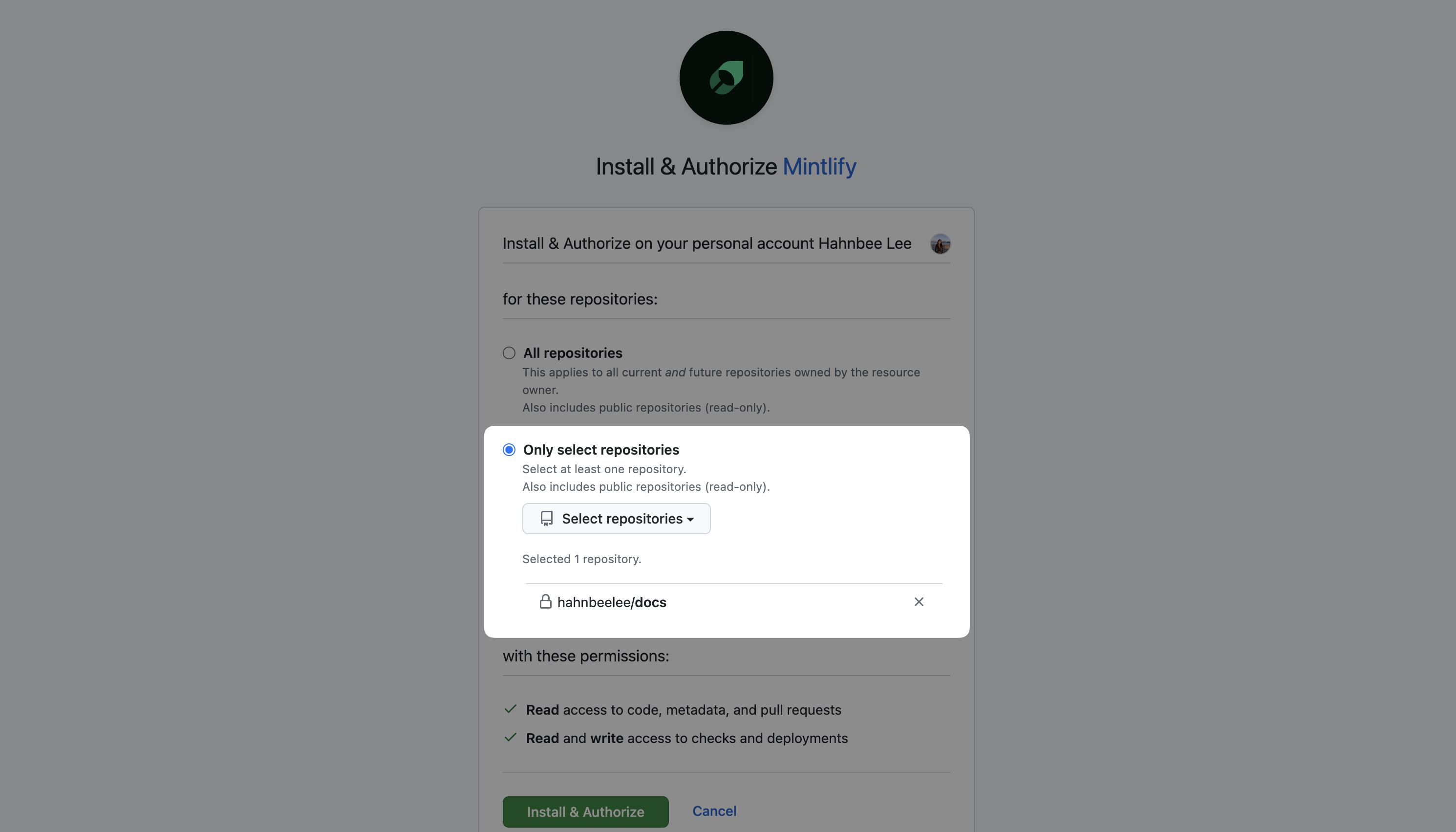
Recomendamos otorgar acceso solo al repositorio donde se aloja tu documentación.
## Permisos
Cuando instales la Aplicación de GitHub, concede los siguientes permisos.
Permisos de lectura:
* `metadata`: Información básica del repositorio
Permisos de lectura y escritura:
* `checks`: Crear verificaciones de estado en solicitudes de extracción
* `code`: Leer cambios en archivos cuando haces una confirmación en tu branch de documentación
* `deployments`: Generar implementaciones de vista previa para solicitudes de extracción
* `pull requests`: Crear branches y solicitudes de extracción desde el editor web
La aplicación solo accede a los repositorios a los que le otorgues acceso explícitamente. Si tienes reglas de protección de branches habilitadas, la aplicación no puede hacer push directamente a branches protegidos.
## Gestión del acceso a repositorios
Al instalar la Aplicación de GitHub, puedes conceder acceso a todos tus repositorios o solo a algunos específicos. Recomendamos conceder acceso únicamente a tu repositorio de documentación y a cualquier otro repositorio que quieras proporcionar como contexto para el agente. Puedes modificar esta selección en cualquier momento en la [configuración de la Aplicación de GitHub](https://github.com/apps/mintlify/installations/new).
## Configurar la fuente de la documentación
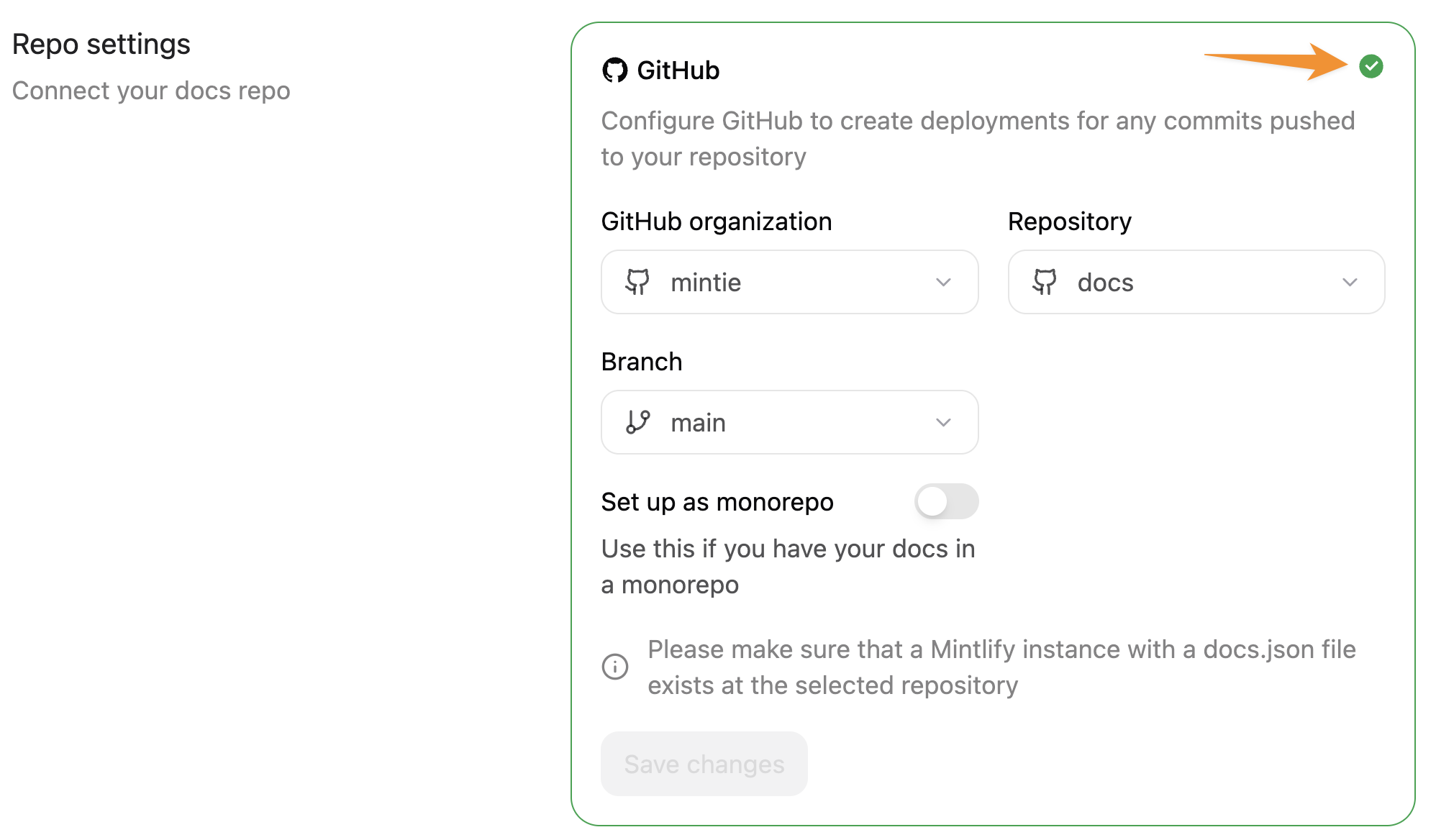
Cambia la organización, el repositorio o la branch desde la que se compila tu documentación en la sección [Git Settings](https://dashboard.mintlify.com/settings/deployment/git-settings) de tu dashboard.
## GitHub Enterprise con listas de IP permitidas
Si tu organización de GitHub Enterprise Cloud tiene habilitada una lista de IP permitidas, debes agregar la dirección IP saliente de Mintlify (`54.242.90.151`) a tu lista para que la Aplicación de GitHub funcione correctamente.
Sigue la [documentación de GitHub](https://docs.github.com/en/enterprise-cloud@latest/organizations/keeping-your-organization-secure/managing-security-settings-for-your-organization/managing-allowed-ip-addresses-for-your-organization) para configurar tu lista de IP permitidas.
## Resolución de problemas
### La implementación no se activa automáticamente
Si los pushes a tu repositorio no desencadenan implementaciones, revisa los siguientes posibles problemas.
Comprueba que la aplicación esté instalada en el repositorio correcto.
1. Ve a la [configuración de la Aplicación de GitHub](https://dashboard.mintlify.com/settings/organization/github-app) en tu dashboard.
2. Verifica que tu repositorio esté en la lista de instalaciones activas de la aplicación.
Asegúrate de que estás haciendo push a la rama correcta.
1. Ve a [Git Settings](https://dashboard.mintlify.com/settings/deployment/git-settings)
2. Verifica que la rama en tu dashboard coincida con la rama a la que estás haciendo push.
### Problemas de conexión con la Aplicación de GitHub
Si tienes problemas con la Aplicación de GitHub, restablecer la conexión puede resolver la mayoría de los casos.
1. En GitHub, ve a [installations](https://github.com/settings/installations) y selecciona **Configure** junto a la aplicación de Mintlify. Desplázate hacia abajo y selecciona **Uninstall**.
2. Ve a [Authorized GitHub Apps](https://github.com/settings/apps/authorizations) y selecciona **Revoke** junto a la aplicación de Mintlify.
1. En tu Dashboard de Mintlify, ve a [Git Settings](https://dashboard.mintlify.com/settings/deployment/git-settings) e instala la Aplicación de GitHub.
2. Autoriza tu cuenta en la sección [My Profile](https://dashboard.mintlify.com/settings/account) de tu dashboard.
### Los complementos de comentarios no están disponibles
Si no puedes habilitar las opciones de sugerencias de edición o de creación de issues en tu dashboard y tu repositorio es público, vuelve a validar tu configuración de Git.
Ve a [Git Settings](https://dashboard.mintlify.com/settings/deployment/git-settings) en tu dashboard.
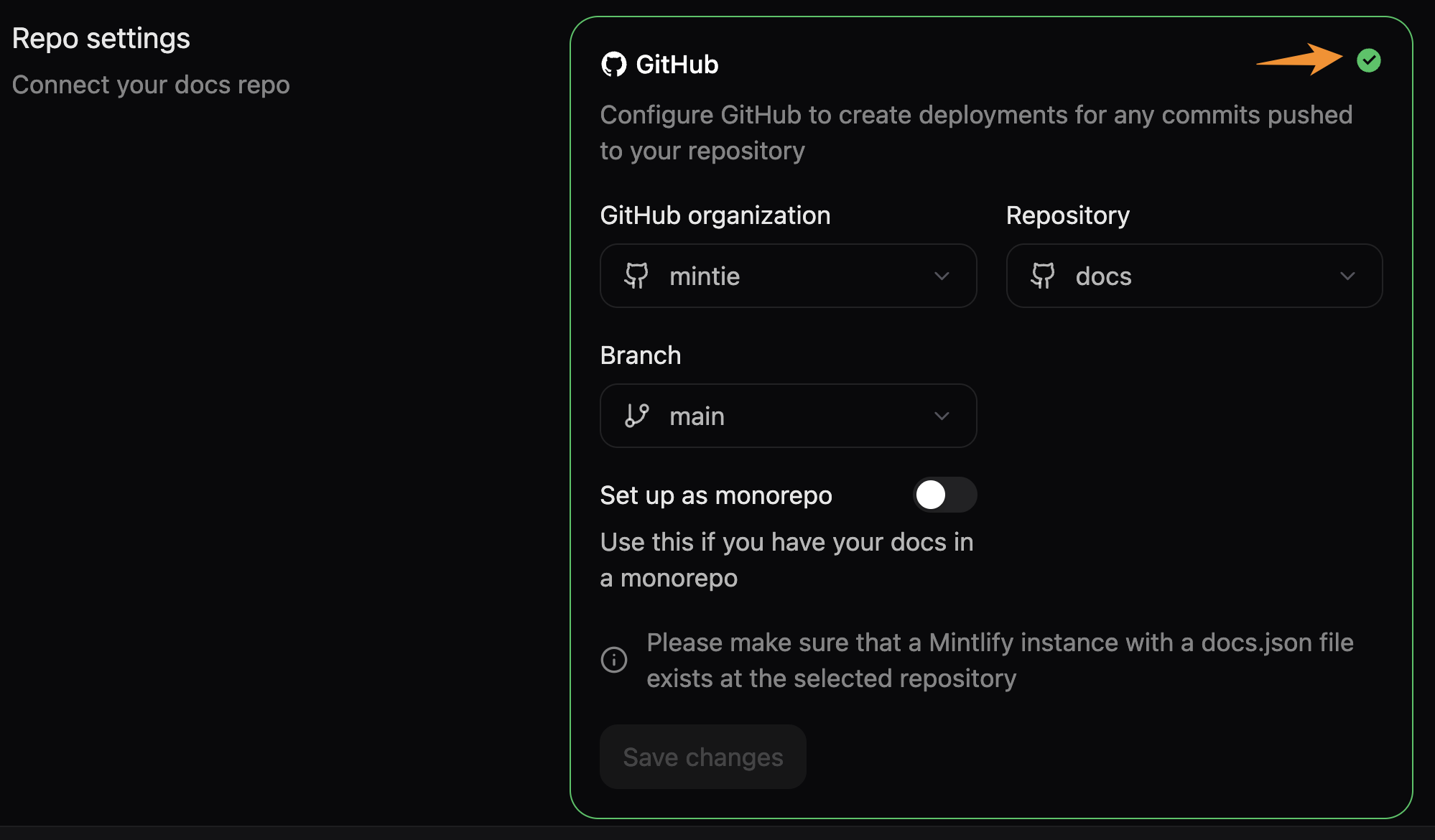
Haz clic en la marca de verificación verde en la esquina del recuadro de configuración de Git para volver a validar la configuración de tu repositorio. Esto forzará la actualización de la configuración para reflejar si tu repositorio es público o privado.