> ## Documentation Index
> Fetch the complete documentation index at: https://wiki.another-horizon.eu/llms.txt
> Use this file to discover all available pages before exploring further.
# Inicio de sesión único (SSO)
> Configura SAML u OIDC con proveedores de identidad para la autenticación del equipo.
La funcionalidad de SSO está disponible en los [planes Custom](https://mintlify.com/pricing?ref=sso).
Usa el inicio de sesión único en tu dashboard mediante SAML y OIDC. Si utilizas Okta, Google Workspace o Microsoft Entra, contamos con documentación específica del proveedor para configurar SSO. Si utilizas otro proveedor, [contáctanos](mailto:support@mintlify.com).
## Okta
En `Applications`, haz clic para crear una nueva integración de aplicación con SAML 2.0.
Ingresa lo siguiente:
* Single sign-on URL (proporcionada por Mintlify)
* Audience URI (proporcionada por Mintlify)
* Name ID Format: `EmailAddress`
* Attribute Statements:
| Name | Name format | Value |
| ----------- | ----------- | ---------------- |
| `firstName` | Basic | `user.firstName` |
| `lastName` | Basic | `user.lastName` |
Una vez que la aplicación esté configurada, ve a la pestaña de inicio de sesión y envíanos la URL de metadata.
Habilitaremos la conexión por nuestra parte usando esta información.
En `Applications`, haz clic para crear una nueva integración de aplicación con OIDC.
Debes elegir el tipo de aplicación `Web Application`.
Selecciona el tipo de concesión Authorization Code y proporciona el Redirect URI indicado por Mintlify.
Una vez que la aplicación esté configurada, ve a la pestaña General y localiza el Client ID y el client secret.
Envíanos estos de forma segura, junto con la URL de tu instancia de Okta (por ejemplo, `.okta.com`). Puedes enviarlos mediante un servicio como 1Password o SendSafely.
## Google Workspace
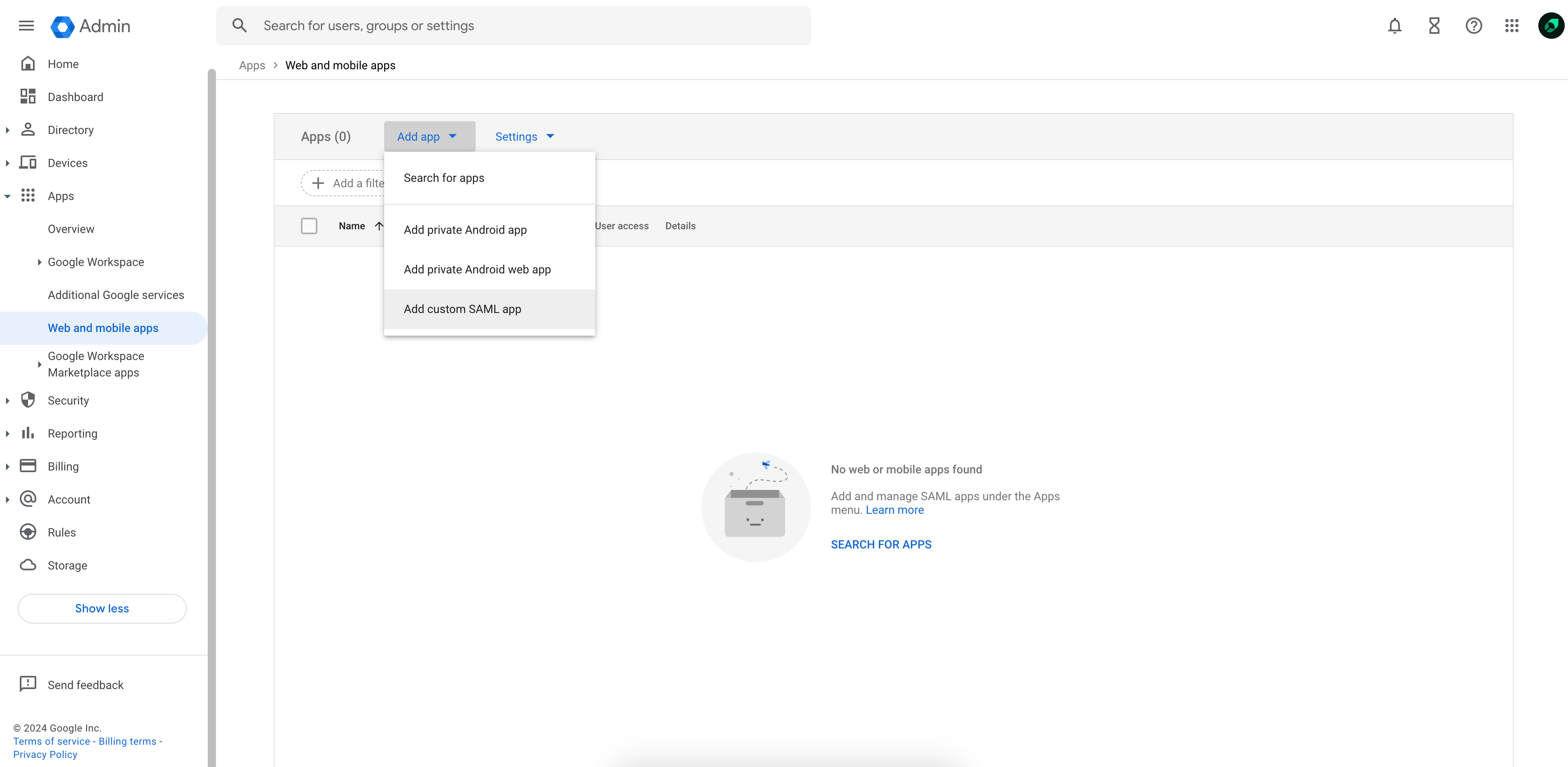
En `Web and mobile apps`, selecciona `Add custom SAML app` en el menú desplegable `Add app`.
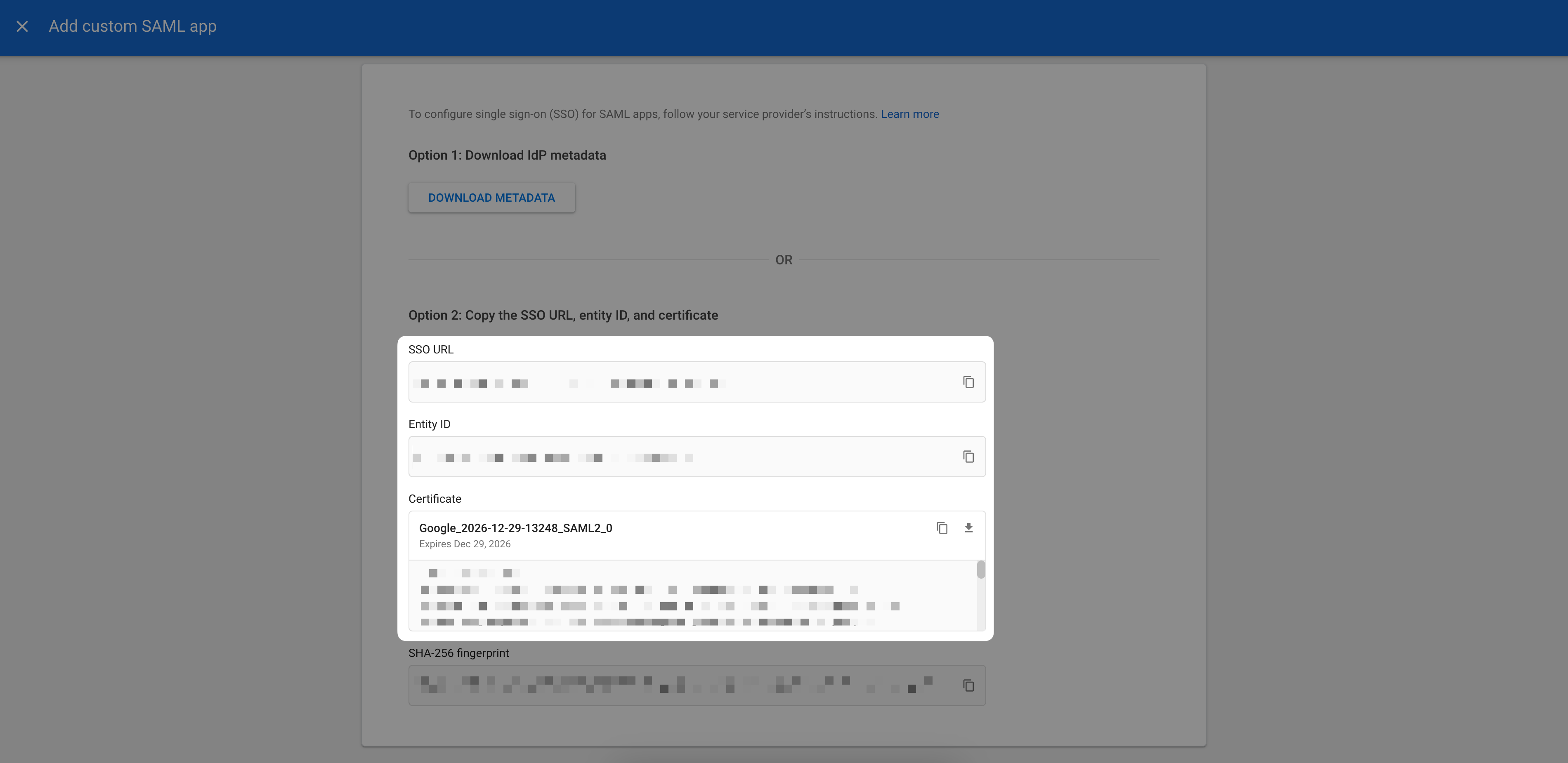
 Copia la SSO URL, el Entity ID y el certificado x509 proporcionados y envíalos al equipo de Mintlify.
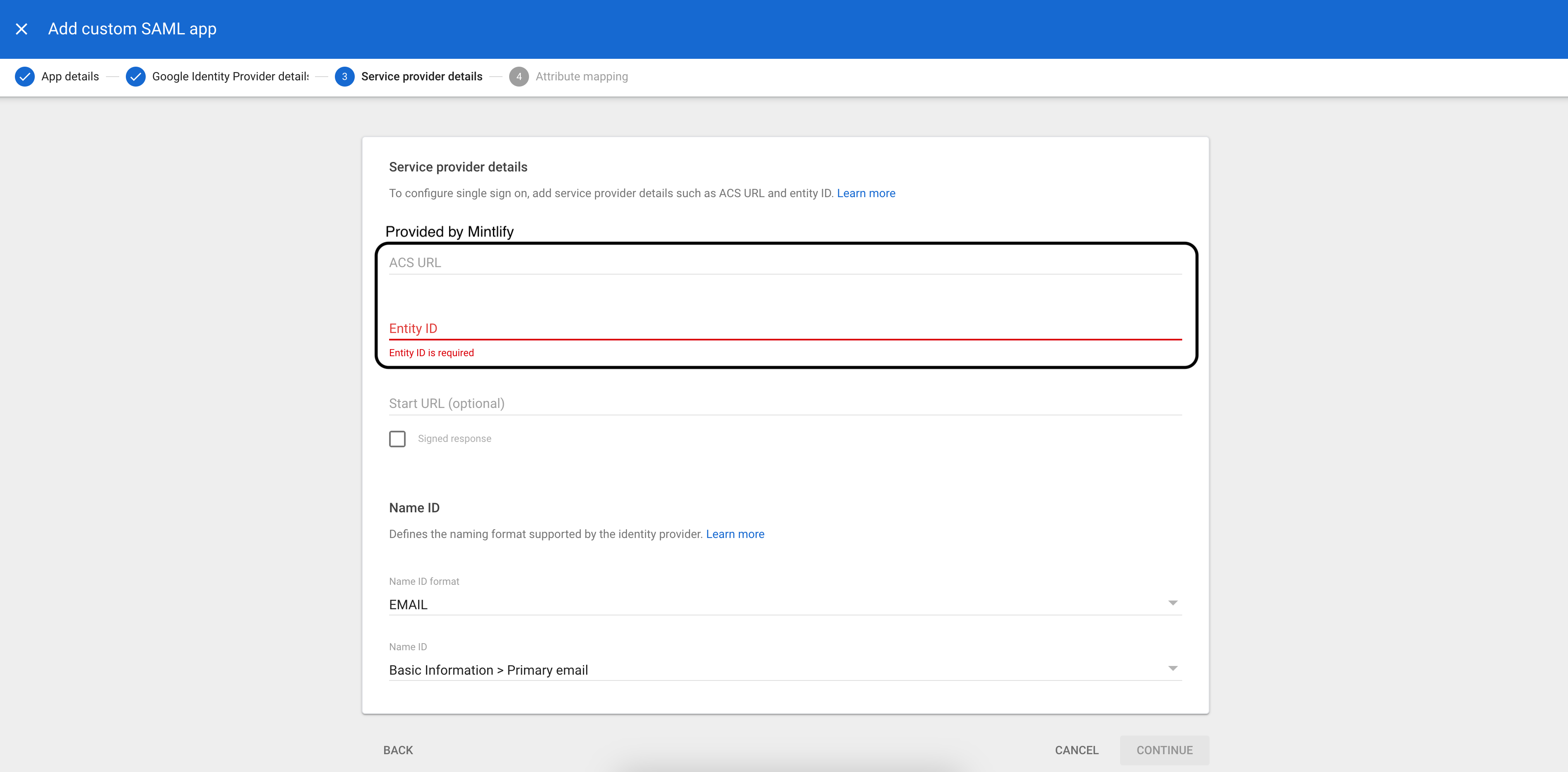
 En la página Service provider details, introduce lo siguiente:
* ACS URL (proporcionado por Mintlify)
* Entity ID (proporcionado por Mintlify)
* Name ID format: `EMAIL`
* Name ID: `Basic Information > Primary email`
En la página Service provider details, introduce lo siguiente:
* ACS URL (proporcionado por Mintlify)
* Entity ID (proporcionado por Mintlify)
* Name ID format: `EMAIL`
* Name ID: `Basic Information > Primary email`
 En la página siguiente, introduce las siguientes declaraciones de atributos:
| Google Directory Attribute | App Attribute |
| -------------------------- | ------------- |
| `First name` | `firstName` |
| `Last name` | `lastName` |
Cuando completes este paso y los usuarios estén asignados a la aplicación, avísanos y habilitaremos el SSO para tu cuenta.
En la página siguiente, introduce las siguientes declaraciones de atributos:
| Google Directory Attribute | App Attribute |
| -------------------------- | ------------- |
| `First name` | `firstName` |
| `Last name` | `lastName` |
Cuando completes este paso y los usuarios estén asignados a la aplicación, avísanos y habilitaremos el SSO para tu cuenta.
## Microsoft Entra
1. En "Enterprise applications", selecciona **New application**.
2. Selecciona **Create your own application** y elige "Integrate any other application you don't find in the gallery (Non-gallery)."
Ve a la página de configuración de inicio de sesión único y selecciona **SAML**. En "Basic SAML Configuration", ingresa lo siguiente:
* Identifier (Entity ID): el Audience URI proporcionado por Mintlify.
* Reply URL (Assertion Consumer Service URL): la URL de ACS proporcionada por Mintlify.
Deja los demás valores en blanco y selecciona **Save**.
Edita la sección de Attributes & Claims:
1. Selecciona **Unique User Identifier (Name ID)** en "Required Claim".
2. Cambia el atributo Source para usar `user.primaryauthoritativeemail`.
3. En Additional claims, crea las siguientes claims:
| Name | Value |
| ----------- | ---------------- |
| `firstName` | `user.givenname` |
| `lastName` | `user.surname` |
Una vez que la aplicación esté configurada, ve a la sección "SAML Certificates" y envíanos el App Federation Metadata URL.
Habilitaremos la conexión por nuestra parte con esta información.
Ve a "Users and groups" en tu aplicación de Entra y agrega a los usuarios que deban tener acceso a tu dashboard.