> ## Documentation Index
> Fetch the complete documentation index at: https://wiki.another-horizon.eu/llms.txt
> Use this file to discover all available pages before exploring further.
# Dominio personalizado
> Aloja tu documentación en un dominio personalizado.
Para alojar tu documentación en un dominio personalizado:
1. Añade tu dominio en tu dashboard.
2. Configura la configuración de DNS en tu proveedor de dominio.
3. Espera a que el DNS se propague y los certificados TLS se aprovisionen automáticamente.
¿Quieres configurar una subruta como `example.com/docs`? Consulta [subruta /docs](/es/deploy/docs-subpath).
## Agrega tu dominio personalizado
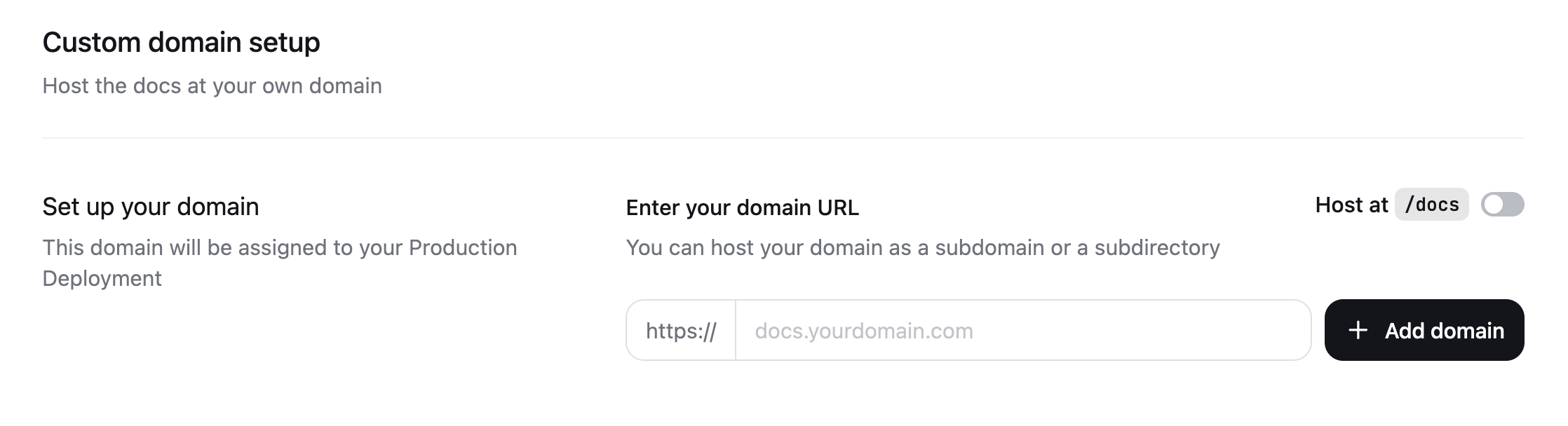
1. Ve a la página de [configuración de dominio personalizado](https://dashboard.mintlify.com/settings/deployment/custom-domain) en tu dashboard.
2. Ingresa tu nombre de dominio. Por ejemplo, `docs.example.com` o `www.example.com`.
3. Haz clic en **Add domain**.
## Configura tu DNS
1. En el sitio web de tu proveedor de dominio, ve a la configuración de DNS de tu dominio.
2. Crea un nuevo registro DNS con los siguientes valores:
```text theme={null}
CNAME | docs | cname.mintlify-dns.com.
```
Cada proveedor de dominios tiene diferentes formas de agregar registros DNS. Consulta la documentación de tu proveedor de dominios para obtener instrucciones específicas.
### Propagación de DNS
Los cambios de DNS suelen tardar entre 1 y 24 horas en propagarse globalmente, aunque en algunos casos pueden tardar hasta 48 horas. Puedes verificar que la configuración de tu DNS sea correcta usando [DNSChecker](https://dnschecker.org).
Una vez que tus registros de DNS estén activos, tu documentación será accesible primero mediante HTTP. HTTPS estará disponible después de que Vercel aprovisione tu certificado TLS.
### Aprovisionamiento automático de TLS
Una vez que tus registros de DNS se propaguen y se resuelvan correctamente, Vercel aprovisiona automáticamente un certificado SSL/TLS gratuito para tu domain usando Let's Encrypt.
Esto normalmente se completa en unas pocas horas tras la propagación de DNS, aunque en casos poco frecuentes puede tardar hasta 24 horas. Los certificados se renuevan automáticamente antes de su caducidad.
### Registros CAA
Si tu domain utiliza registros CAA (Certification Authority Authorization), debes autorizar a Let's Encrypt para emitir certificados para tu domain. Agrega el siguiente registro CAA a la configuración de tu DNS:
```text theme={null}
0 problema "letsencrypt.org"
```
### Rutas reservadas
La ruta `/.well-known/acme-challenge` está reservada para la validación de certificados y no se puede redirigir ni reescribir. Si has configurado redirecciones o reescrituras para esta ruta, el aprovisionamiento de certificados fallará.
### Configuraciones específicas del proveedor
Si Vercel es tu proveedor de domain, debes añadir un registro `TXT` de verificación. Esta información aparece en tu dashboard después de enviar tu domain personalizado y también se te envía por correo electrónico.
Si Cloudflare es tu proveedor de DNS, debes habilitar el modo "Full (strict)" para la configuración de cifrado SSL/TLS. Además, desactiva "Always Use HTTPS" en la configuración de Edge Certificates. La redirección de HTTPS de Cloudflare impedirá que Let's Encrypt valide tu domain durante el aprovisionamiento del certificado.
## Establece una URL canónica
Después de configurar tu DNS, establece una URL canónica para asegurarte de que los motores de búsqueda indexen tu dominio preferido. Una URL canónica indica a los motores de búsqueda qué versión de tu documentación es la principal. Esto mejora el SEO cuando tu documentación es accesible desde varias URL y evita problemas de contenido duplicado.
Agrega la metaetiqueta `canonical` a tu `docs.json`:
```json theme={null}
"seo": {
"metatags": {
"canonical": "https://www.tu-dominio-personalizado-aqui.com"
}
}
```
Reemplaza `https://www.your-custom-domain-here.com` por tu domain personalizado real. Por ejemplo, si tu domain personalizado es `docs.mintlify.com`, usarías:
```json theme={null}
"seo": {
"metatags": {
"canonical": "https://docs.mintlify.com"
}
}
```