> ## Documentation Index
> Fetch the complete documentation index at: https://wiki.another-horizon.eu/llms.txt
> Use this file to discover all available pages before exploring further.
# Bot de Slack
> Añade un bot a tu espacio de trabajo de Slack que responda preguntas basadas en tu documentación.
La aplicación de Slack está disponible para los [planes Pro y Custom](https://mintlify.com/pricing?ref=slack-app) con acceso al assistant.
La aplicación de Slack añade un bot a tu espacio de trabajo que ayuda a tu comunidad con respuestas en tiempo real. El bot utiliza el assistant de Mintlify para buscar en tu documentación y ofrecer respuestas precisas con citas, de modo que siempre esté al día.
El bot solo puede ver los mensajes de los canales a los que lo añadas específicamente. No tiene acceso de lectura global a tu espacio de trabajo.
El bot responde a las menciones con `@` o a todos los mensajes en un canal específico que configures.
Cada mensaje enviado por el bot se descuenta de tu uso de mensajes del assistant.
## Configurar la app de Slack
Si el propietario de tu espacio de trabajo de Slack requiere aprobación de un administrador para instalar apps, pídele que apruebe la app de Slack de Mintlify antes de que la agregues.
1. Ve a la pestaña [Integrations](https://dashboard.mintlify.com/products/assistant/settings/integrations) de la página **Assistant Configurations** en tu dashboard.
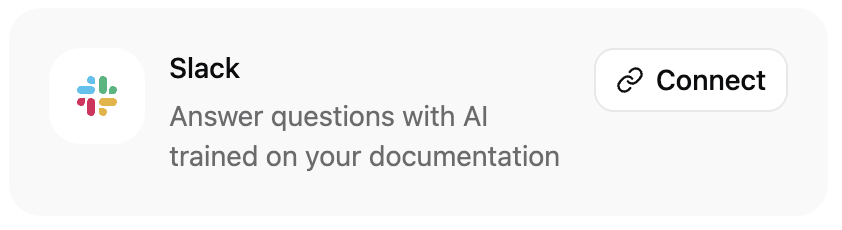
2. En la tarjeta de Slack, haz clic en **Connect**. Se abrirá Slack.
 1. Sigue las indicaciones de Slack para agregar la app a tu espacio de trabajo.
2. Menciona al bot para agregarlo a un canal. El nombre predeterminado del bot es `@mintlify-assistant`.
1. Sigue las indicaciones de Slack para agregar la app a tu espacio de trabajo.
2. Menciona al bot para agregarlo a un canal. El nombre predeterminado del bot es `@mintlify-assistant`.
## Crear un canal `#ask-ai`
Para ayudar a tus usuarios a obtener rápidamente respuestas a sus preguntas, el bot puede responder a cada mensaje en un canal que elijas. De forma predeterminada, el bot responde a todos los mensajes en canales llamados `#ask-ai`. Crea un canal `#ask-ai` e indica a tus usuarios que el bot responde a los mensajes en ese canal. Consulta [Create a channel](https://slack.com/help/articles/201402297-Create-a-channel) en el Centro de ayuda de Slack para obtener más información.
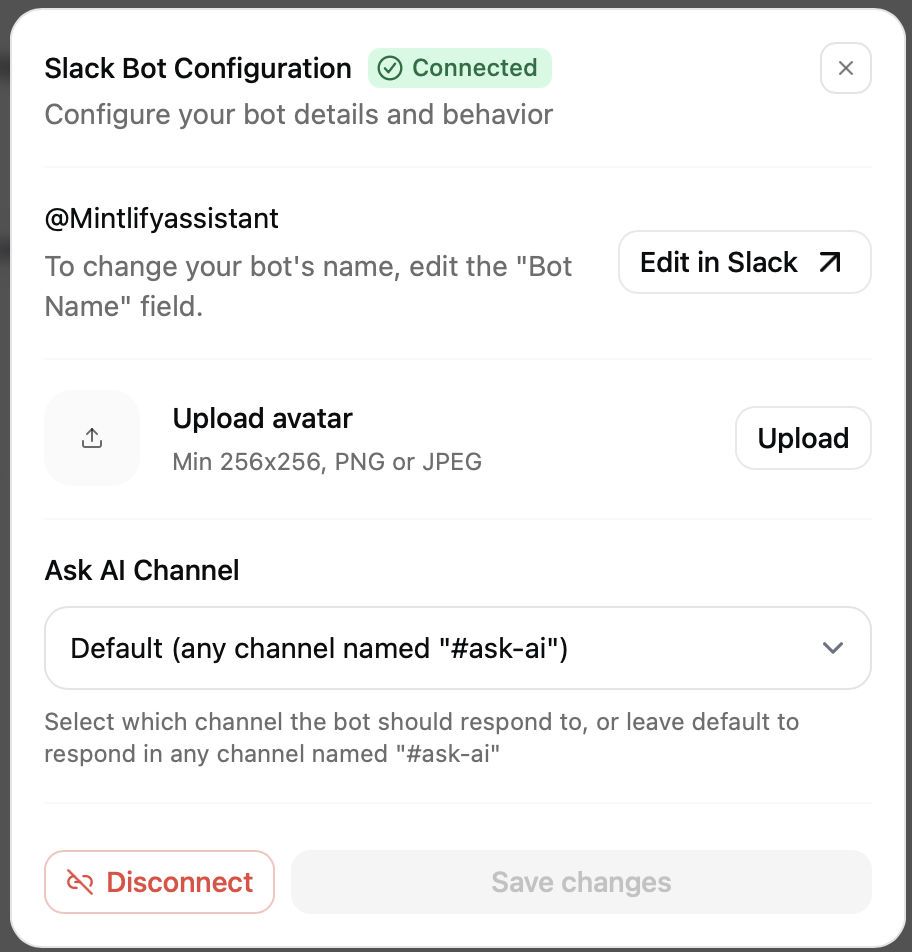
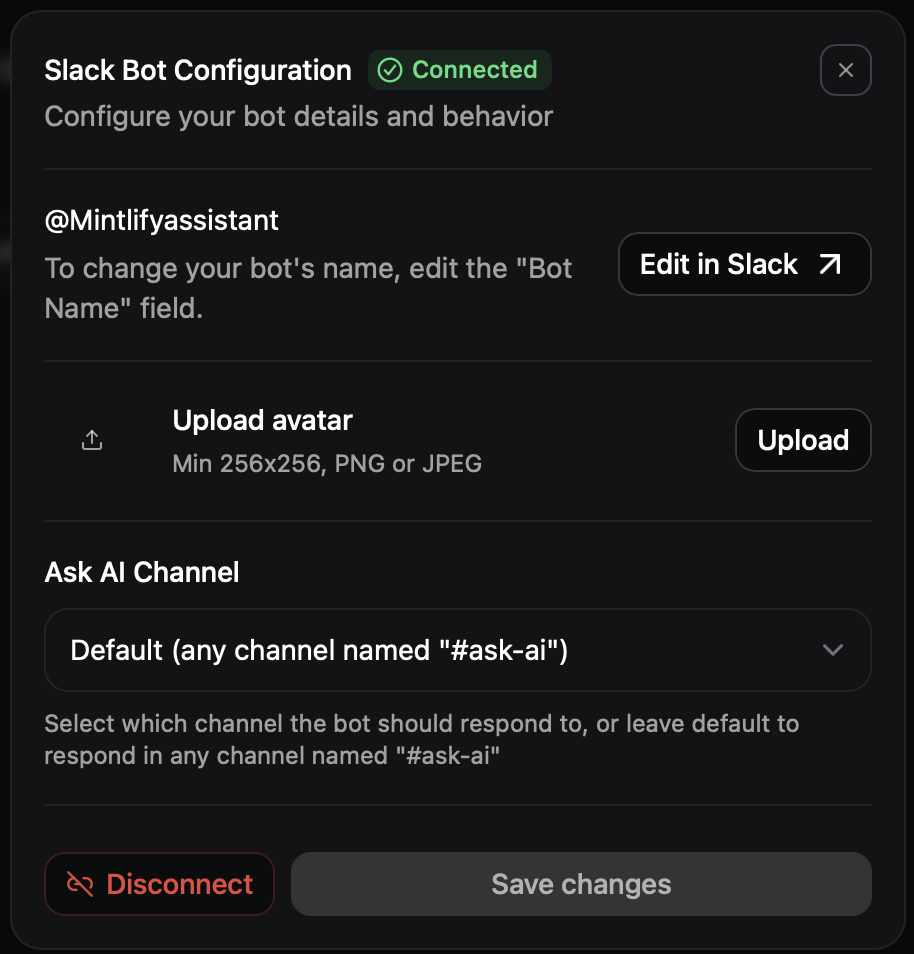
Si quieres que el bot responda a los mensajes en un canal diferente, selecciona un canal en el [menú de configuración](https://dashboard.mintlify.com/products/assistant/settings/integrations) del bot de Slack.
## Administrar la aplicación de Slack
Después de añadir la aplicación a tu espacio de trabajo, puedes administrarla o eliminarla desde la pestaña [Integrations](https://dashboard.mintlify.com/products/assistant/settings/integrations).
En el menú de configuración del bot de Slack, personaliza el bot cambiando su avatar o nombre, y elige en qué canal responderá automáticamente a todos los mensajes.